 آموزش مقدماتی تا پیشرفته اکسل | اکسل لرن


کاربرد آموزش صفر تا صد اکسل
این روزها داشتن یک منبع آموزشی جامع و پیوسته، تبدیل به یک دغدغه بزرگ برای علاقهمندان به یادگیری اکسل شده است. گروه آموزشی اکسللرن، در این راستا با تولید یک بسته آموزشی با عنوان صفر تا صد اکسل اقدام به آموزش کامل اکسل نموده است. سرفصلهای دوره مذکور علاوه بر جامعیت و پیوستگی، با هدف آموزش کاربردی نرمافزار اکسل برنامهریزی و تهیه گردیده است.
- دیگر نیاز به کلاسهای آموزشی نخواهید داشت.
- این بسته آموزشی همراه با برنامه آموزشی ارائه میگردد.
- زبان ساده و روان آموزش.
- مثال محور نه صرفا مفاهیم تئوری !
- آموزش زیر و بم ابزارهای کاربردی اکسل.
- آموزش ترفندهای طلایی و کلیدهای میانبر اکسل.
- آموزش توابع کاربردی به همراه فرمولنویسی از نوع آرایهای در اکسل!
- همانند حرفهایها در اکسل فرمتنویسی کنید.
محتوای بسته آموزشی صفر تا صد اکسل
- آموزش فشرده و سریع اکسل ( ویژه کارمندان و مصاحبههای استخدامی – ۷ ساعت )
- آموزش صفر تا صد اکسل (گام به گام و مثال محور – ۱۷ ساعت و ۱۹ دقیقه)
- آموزش ابزار کلیدی کاندیشنال فرمتینگ اکسل (اختصاصی – ۵ ساعت و ۲۲ دقیقه)
- آموزش فرمتنویسی سفارشی در اکسل (اختصاصی – ۲ ساعت و ۳۰ دقیقه)
- آموزش فرمولنویسی آرایهای در اکسل (اختصاصی – ۳ ساعت و ۴۰ دقیقه)
- فرمولنویسی آرایهای جزو مباحث تحلیلی و حرفهای در اکسل محسوب میشود. از این رو تا به امروز هیچ مدرسی بصورت اختصاصی در این زمینه ورود نکرده است!
آپدیتهای دوره صفر تا صد اکسل
- + اضافه شدن مینی دوره جدولکشی در اکسل (۱ ساعت و ۴۹ دقیقه) – ۱۴۰۳/۰۹/۲۶
- + اضافه شدن مینی دوره انبارداری در اکسل (۲ ساعت و ۵۳ دقیقه) – ۱۴۰۳/۰۹/۲۶
- + اضافه شدن مینی دوره فاکتور فروش در اکسل ( ۱ ساعت و ۱۴ دقیقه) – ۱۴۰۳/۱۰/۰۹
- + اضافه شدن دوره ساخت فرم مدیریت درآمد و هزینه در اکسل با کمک ChatGPT ( 2 ساعت و ۵۰ دقیقه) – ۱۴۰۴/۰۳/۰۷
- اضافه شدن دوره ترفند و نکات کاربردی اکسل ( ۳ ساعت و ۲۸ دقیقه) – ۱۴۰۴/۰۶/۱۷
- اضافه شدن مینی دوره طراحی و فرمولنویسی تایمشیت در اکسل (۱ ساعت و ۷ دقیقه) – ۱۴۰۴/۰۷/۱۷
رئوس مطالب
- مقدمه ای و رزومه ای از شرکت مایکروسافت و نرم افزارهای مجموعه آفیس
- توضیح مهفوم Template (قالب های آماده)
- منظور از کارپوشه (Workbook) چیست؟
- منظور از کاربرگ (Worksheet) چیست؟
- اجزای تشکیل دهنده یک فایل اکسل (Workbook)
- نوار دسترسی سریع (Quick Access Toolbar)
- نوار عنوان(Title Bar)
- نوار کنترل
- نوار ابزار (Ribbon)
- جعبه نام(Name Box)
- نوار فرمول(Formula Bar)
- صفحه گسترده اکسل(SpreadSheet)
- نوار وضعیت(Status Bar)
- معرفی و کاربرد نوار دسترسی سریع (Quick Access Toolbar)
- حذف و اضافه ابزار به نوار دسترسی سریع (Quick Access Toolbar)
- نحوه ورود اطلاعات در صفحه گسترده اکسل
- روش های مختلف ورود اطلاعات در سلول های صفحه گسترده
- کاربرد کلیدهای Tab و Enter در ورود اطلاعات
- کاربرد کلیدهای Delete و BackSpace در صفحه گسترده اکسل
- معرفی و کاربرد یکایک ابزارهای موجود در گروه ابزار Font
- معرفی و کاربرد یکایک ابزارهای موجود در گروه ابزار Clipboard
- ابزار Copy همراه با کلیدمیانبر و ترفند کاربردی
- ابزار Cut همراه با کلیدمیانبر و ترفند کاربردی
- ابزار Paste همراه با کلیدمیانبر و ترفند کاربردی
- ابزار Format Painter
- معرفی و کاربرد یکایک ابزارهای موجود در گروه ابزار Alignment
- نحوه ذخیره سازی فایل های اکسل (Save , Save As)
- معرفی فرمت های کاربردی و تفاوت هریک هنگام ذخیره سازی
- معرفی و کاربرد یکایک ابزارهای موجود در گروه ابزار Styles
- معرفی و کاربرد ابزار Cell Styles
- معرفی و کاربرد ابزار Format as Table
- معرفی و کاربرد ابزار Conditional Formatting
- تعریف format و کاربرد conditional formatting در اکسل
- کاربرد آزمونهای منطقی (TRUE/FALSE) در اکسل
- آموزش یکایک گزینههای Highlight Cells Rules
- تغییر رنگ سلولهای بزرگتر از یک عدد مشخص (Greater Than)
- تغییر رنگ سلولهای کوچکتر از یک عدد مشخص(Less Than)
- تغییر رنگ سلولهای بین دو مقدار مشخص(Between)
- تغییر رنگ سلولهای برابر با یک مقدار مشخص (Equat To)
- تغییر رنگ سلولهای حاوی یک عبارت مشخص (Text That Contains)
- تغییر رنگ سلولها براساس تاریخ میلادی (A Date Occurring)
- تغییر رنگ سلولهای تکراری و غیر تکراری در اکسل (Duplicate Values)
- آموزش یکایک گزینههای Top/Bottom Rules
- متمایز کردن تعدادی از بیشترین مقادیر سلولها (Top 10 Items)
- متمایز کردن درصدی از بیشترین مقادیر سلولها (Top 10%)
- متمایز کردن تعدادی از کمترین مقادیر سلولها (Bottom 10 Items)
- متمایز کردن درصدی از کمترین مقادیر سلولها (Bottom 10%)
- متمایز کردن سلولهای بیشتر از میانگین محدوده (Above Average)
- متمایز کردن سلولهای کمتر از میانگین محدوده (Below Average)
- معرفی و کاربرد یکایک فرمت های موجود در گروه ابزار Number
- تعریف و کاربرد فرمت General
- تعریف و کاربرد فرمت Number
- تعریف و کاربرد فرمت Currency
- تعریف و کاربرد فرمت Accounting
- تعریف و کاربرد فرمت Short Date
- تعریف و کاربرد فرمت Long Date
- تعریف و کاربرد فرمت Time
- تعریف و کاربرد فرمت Percentage
- تعریف و کاربرد فرمت Fraction
- تعریف و کاربرد فرمت Scientific
- ترفند ایجاد تعداد صفر
- تعریف و کاربرد فرمت Text
- ترفند ایجاد محتوای Text
- معرفی و کاربرد یکایک ابزارهای موجود در گروه ابزار Cells
- ابزار Insert همراه با کلیدهای میانبر و ترفند طلایی
- ابزار Delete همراه با کلیدهای میانبر و ترفند
- ابزار Format همراه با نکات کلیدی و طلایی
- کاربرد Row Height
- کاربرد AutoFit Row Height
- کاربرد Column Width
- کاربرد AutoFit Column Width
- کاربرد Default Width
- کاربرد Hide & Unhide
- کاربرد Rename Sheet
- کاربرد Move or Copy Sheet
- کاربرد Tab Color
- معرفی و کاربرد یکایک ابزارهای کاربردی گروه ابزار Editing
- ابزار Find
- ابزار Replace
- ابزار Sort
- ابزار Clear
- ابزار Fill
- تعریف و کاربرد ابزار Table
- مزایای استفاده از جدول (Table)
- معرفی و کاربرد ابزار Filter و Slicer
- بررسی شروط مرتبط با اعداد Number Filters
- بررسی شروط مرتبط با متون Text Filters
- معرفی و کاربرد ابزار Remove Duplicates
- معرفی و کاربرد ابزار گزارشگیری Pivot Table
- معرفی و کاربرد یکایک ابزارهای موجود در گروه ابزار Illustrations
- معرفی و کاربرد ابزار Pictures
- معرفی و کاربرد ابزار Online Pictures
- معرفی و کاربرد ابزار Shapes
- معرفی و کاربرد ابزار Icons در اکسل ۲۰۱۹
- معرفی و کاربرد ابزار ۳D Models در اکسل ۲۰۱۹
- معرفی و کاربرد ابزار SmartArt
- معرفی و کاربرد ابزار ScreenShot
- معرفی و کاربرد یکایک ابزارهای موجود در گروه ابزار Arrange
- کاربرد گزینه Bring Forward
- کاربرد گزینه Send Backward
- کاربرد گزینه Selection Pane
- کاربرد گزینه Align
- کاربرد گزینه Group
- کاربرد گزینه Rotate
- ترسیم و تحلیل نمودار (Chart)
- معرفی و کاربرد انواع چارت ها
- معرفی و کاربرد نمودار ستونی
- معرفی و کاربرد نمودار میله ای
- معرفی و کاربرد نمودار دایره ای
- معرفی و کاربرد نمودار خطی
- ترسیم نمودار ستونی همراه با تحلیل و روش کتابی
- معرفی و کاربرد انواع چارت ها
- معرفی و کاربرد ابزار کاربردی Hyperlink (ایجاد ارتباط در اکسل)
- معرفی انواع ارتباطات در Hyperlink و کلیدمیانبر
- معرفی و کاربرد ابزار کاربرد پیوت تیبل (Pivot Table)
- پیوت تیبل(Pivot Table) و کاربرد آن در اکسل
- تنظیمات کاربردی پیوت تیبل(Pivot Table)
- نکات کلیدی و طلایی
- معرفی و کاربرد ابزار کاربردی Text To Columns
- همراه با چندین مثال کاربردی
- معرفی و کاربرد ابزار کاربردی Data Validation (صحت سنجی ورود اطلاعات)
- کاربرد استایل Stop چیست؟
- کاربرد استایل از نوع Warning چیست؟
- کاربرد استایل Information چیست؟
- همراه با چندین مثال کاربرد
- معرفی و کاربرد ابزار Freez (ثابت کردن)
- ثابت کردن اولین سطر در اکسل
- ثابت کردن اولین ستون در اکسل
- ثابت کردن تعداد سطر و ستون دلخواه
- معرفی و کاربرد ابزارهای Protect Sheet و Protect Workbook در اکسل (قفل گذاری صفحات و فایل های اکسل)
- پنهان کردن فرمول ها در صفحه گسترده اکسل
- ضعف Protect Sheet چیست؟
- معرفی توابع پرکاربرد نرم افزار اکسل
- معرفی و کاربرد تابع SUM در اکسل
- معرفی و کاربرد تابع SUMIF در اکسل
- معرفی و کاربرد تابع SUMIFS در اکسل
- معرفی و کاربرد تابع COUNT در اکسل
- معرفی و کاربرد تابع COUNTIF در اکسل
- معرفی و کاربرد تابع COUNTIFS در اکسل
- معرفی و کاربرد تابع COUNTBLANK در اکسل
- معرفی و کاربرد تابع COUNTA در اکسل
- معرفی و کاربرد تابع IF در اکسل
- معرفی و کاربرد تابع AND در اکسل
- معرفی و کاربرد تابع OR در اکسل
- معرفی و کاربرد تابع VLOOKUP در اکسل
- معرفی و کاربرد تابع HLOOKUP در اکسل
- معرفی و کاربرد تابع MAX در اکسل
- معرفی و کاربرد تابع MIN در اکسل
- معرفی و کاربرد تابع MAXIFS در اکسل
- معرفی و کاربرد تابع MINIFS در اکسل
- معرفی و کاربرد تابع LEFT در اکسل
- معرفی و کاربرد تابع RIGHT در اکسل
- معرفی و کاربرد تابع MID در اکسل
- معرفی و کاربرد تابع LEN در اکسل
- معرفی و کاربرد تابع FIND در اکسل
- معرفی و کاربرد تابع SEARCH در اکسل
- معرفی و کاربرد تابع REPLACE در اکسل
- معرفی و کاربرد تابع SUBSTITUTE در اکسل
- معرفی و کاربرد تابع TEXTJOIN در اکسل
- معرفی و کاربرد تابع CONCATENATE در اکسل
- معرفی و کاربرد تابع CONCAT در اکسل
- معرفی و کاربرد تابع MATCH در اکسل
- معرفی و کاربرد تابع INDEX در اکسل
- ترکیب توابع MATCH , INDEX در اکسل
- معرفی و کاربرد گروه ابزار Clipboard
- معرفی و کاربرد ابزار Copy همراه با کلیدمیانبر و ترفند طلایی
- معرفی و کاربرد ابزار Cut همراه با کلیدمیانبر و ترفند طلایی
- معرفی و کاربرد ابزار Paste همراه با یکایک دستورات PasteSpecial
- انجام محاسبات جمع ،تفریق ،ضرب و تقسیم بدون فرمول نویسی توسط PasteSpecial
- معرفی و کاربرد ابزار مرتب سازی(Sort) در اکسل
- آموزش مرتب سازی بصورت صعودی و نزولی
- آموزش مرتب سازی بصورت افقی و عمودی
- آموزش ابزار Custom Sort (مرتب سازی سفارشی)
- مرتب سازی چند سطحی
- مرتب سازی افقی و عمودی
- مرتب سازی براساس حروف بزرگ و کوچک
- آشنایی با قابلیت Autofill در اکسل
- تعریف لیست سفارشی (Custom Lists)
- آموزش ابزارهای Filter و Advanced Filter در اکسل
- همراه با ترفندی مرتبط و کاربردی
- آموزش گروه ابزار Outline در اکسل
- کاربرد ابزارهای Group و Auto Outline
- کاربرد ابزارهای Ungroup و Clear Outline
- کاربرد ابزار Subtotal در اکسل
- معرفی و کاربرد گروه ابزار Formula Auditing از سربرگ Formulas
- معرفی و کاربرد Trace Precedents
- معرفی و کاربرد Trace Dependents
- معرفی و کاربرد Remove Arrows
- معرفی و کاربرد Show Formulas
- معرفی و کاربرد Error Checking
- معرفی و کاربرد Evaluate Formula
- معرفی و کاربرد Watch Window
- معرفی و کاربرد یکایک ابزارهای Calculation
- Calculate Now
- Calculate Sheet
- Calculation Options
- گزینه Automatic
- گزینه Manual
- آشنایی با خطاهای رایج در اکسل
- علل وقوع خطا از نوع ####
- علل وقوع خطا از نوع #NUM!
- علل وقوع خطا از نوع #DIV/0!
- علل وقوع خطا از نوع #NULL!
- علل وقوع خطا از نوع #N/A
- علل وقوع خطا از نوع #NAME?
- علل وقوع خطا از نوع #REF!
- علل وقوع خطا از نوع #VALUE!
- معرفی یکایک ابزارهای کاربردی What-If-Analysis
- معرفی و کاربرد ابزار Goal Seek در اکسل
- معرفی و کاربرد ابزار Scenario Manager در اکسل
- معرفی و کاربرد ابزار Data Table در اکسل
- معرفی و کاربرد ابزار Consolidate در اکسل
- معرفی و کاربرد یکایک ابزارهای سربرگ View در اکسل
- معرفی و کاربرد گروه ابزار Workbook Views
- حالت نمایش Normal
- حالت نمایش Page Break Preview
- حالت نمایش Page Layout
- تعریف حالت نمایش اختصاصی Custom Views
- معرفی و کاربرد یکایک گزینه های بخش Show
- گزینه Formula Bar
- گزینه Gridlines
- گزینه Headings
- معرفی و کاربرد یکایک ابزارهای گروه ابزار Zoom
- معرفی و کاربرد گروه ابزار Window از سربرگ View
- کاربرد New Window
- کاربرد Arrange All
- کاربرد Freeze Panes
- کاربرد Split
- کاربرد Hide
- کاربرد Unhide
- نحوه مقایسه دو Workbook توسط View Side by Side
- کاربرد Synchronous Scrolling در مقایسه
- کاربرد Reset Window Position در مقایسه
- کاربرد Switch Windows
- معرفی و کاربرد گروه ابزار Workbook Views
- آموزش آدرس دهی نسبی(Relative) و مطلق (absolute) در اکسل
- آموزش فرمتسفارشی در اکسل
- آموزش یکایک فرمت های اکسل
- General فرمت پیشفرض سلولها و فاقد هرگونه تنظیمات خاص میباشد.
- Number فرمت اعداد میباشد که بصورت پیشفرض از دو رقم اعشار پشتیبانی میکند.
- Currency بیانگر یکای پول(ریال، دلار و ..) میباشد.
- Accounting نیز همانند فرمت Currency بیانگر یکای پول(ریال، دلار و ..) میباشد.
- Short Date نمایش تاریخ بصورت ۱۱/۲۳/۲۰۲۱.
- Long Date نمایش تاریخ بصورت Wednesday,November 24 , 2021 همراه با روز، ماه و سال.
- Time نمایش اعداد بصورت زمان ۱۷:۲۵:۰۰.
- Percentage نمایش اعداد بصورت درصد (%).
- Fraction نمایش اعداد بصورت کسر (۱/۲).
- Scientific نمایش اعداد بصورت نماد علمی جهت خلاصهنویسی تعداد صفر.
- Text نمایش ۰ ابتدای اعداد (همانند صفر ابتدای کدملی، شماره تماس و ..)
- آموزش کارکترهای ویژه تعریف فرمت سفارشی در اکسل
- کارکتر ۰ نماد و جایگاه یک عدد در فرمت بندی اکسل است.
- کارکتر # نماد و جایگاه یک عدد در فرمت بندی اکسل است که از صفرهای بی ارزش پشتیبانی نمیکند.
- کارکتر , در فرمت سفارشی وظیفه تفکیک و جداکننده اعداد بصورت هزارگان را دارد.
- کارکتر ؟ نماد و جایگاه رزرو یک عدد در فرمت بندی اکسل میباشد.
- کارکتر * نماد تکرار در فرمت بندی اکسل میباشد.
- کارکتر _ نماد ایجاد فضای خالی در فرمت بندی اکسل میباشد.
- کارکتر @ نماد حروف در فرمت بندی اکسل میباشد.
- آموزش یکایک فرمت های اکسل
محتوای بسته آموزشی صفر تا صد اکسل
- ویدیو جلسات آموزشی (فرمت MP4)
- + آموزشهای ویدیویی مکمل جلسات ( فرمت MP4)
- جزوه کمک آموزشی جلسات (فرمت PDF)
- فایل تمرینی جلسات (فرمت xlsx)
سوالات متداول
- آیا بسته آموزش صفر تا صد اکسل، پیش نیاز دارد؟
- پاسخ: خیر، این بسته آموزشی نیاز به پیش نیاز ندارد.
- سطح این بسته آموزشی مقدماتی است یا پیشرفته؟
- پاسخ: تفاوت بستههای آموزشی ما، در سرفصلهای هریک از آنان میباشد،
لذا هر آنچه که نیاز باشد فارغ از مقدماتی و پیشرفته در هر سرفصل، مورد تدریس قرار خواهد گرفت.
- پاسخ: تفاوت بستههای آموزشی ما، در سرفصلهای هریک از آنان میباشد،
- کدام نسخه از اکسل مورد تدریس قرار میگیرد؟
- پاسخ: دانشجوی عزیز شما با هرنسخه از اکسل، میتوانید این برنامه کاربردی را بیاموزید! بله، اکسل در کلیات یکسان است و تنها در برخی موارد جزئی و ظاهری با سایر نسخهها تفاوت دارد که اختلالی در روند یادگیری شما ایجاد نمیکند.
- آیا این بسته آموزشی را به حسابداران پیشنهاد میکنید؟
- پاسخ: این بسته آموزشی با هدف آموزش کامل اکسل ارائه گردیده است، از این رو برای تمام مخاطبین
مناسب و کاربردی خواهد بود.
- پاسخ: این بسته آموزشی با هدف آموزش کامل اکسل ارائه گردیده است، از این رو برای تمام مخاطبین
- نحوه دریافت این بسته آموزشی به چه صورت خواهد بود؟
- پاسخ: تمامی بستههای آموزشی سایت اکسللرن، در محیط امن اسپات پلیر قابل تماشا میباشند.
- مدت اعتبار کلید دوره تا چه زمانی میباشد؟
- پاسخ: کلیدهای دوره، تاریخ انقضا ندارند.
- پشتیبانی این محصول آموزشی به چه صورت خواهد بود؟
- پاسخ: جهت رفع اشکال و سوالات احتمالی خود میتوانید از طریق
ربات کمک آموزشی Masoudhosseini_Bot، عضو گروه پرسش و پاسخ ما در پیامرسان تلگرام شوید.
- پاسخ: جهت رفع اشکال و سوالات احتمالی خود میتوانید از طریق
- آیا این بسته آموزشی، ضمانت بازگشت وجه دارد؟
- پاسخ: بله، تمام بستههای آموزشی سایت اکسللرن، گارانتی مادام العمر دارند.
- آیا امکان ارسال نمونه ویدیو برای آشنایی با نحوه تدریس مدرس وجود دارد؟
- پاسخ: بله. میتوانید بخشی از این بسته آموزشی را مشاهده کنید. (جهت مشاهده کلیک نمایید)
- چرا بستههای آموزشی شما نسبت به سایرین ارزانتر است؟
- پاسخ: آموزش از نگاه ما یک کالا نیست لذا قیمت آن باید به گونهای تعیین گردد،
تا علاقهمندان به یادگیری با هر سطح از درآمد، قادر به تهیه آن باشند.
- پاسخ: آموزش از نگاه ما یک کالا نیست لذا قیمت آن باید به گونهای تعیین گردد،
- آیا این بسته آموزشی شامل آپدیت نیز میشود؟
- پاسخ: بله، تا به امروز بیش از ۱۸ ساعت آپدیت رایگان این بسته آموزشی منتشر شده است.
در پایان کاربردی بودن محتوای این دوره آموزشی را کاملا تضمین می کنیم، همچنین در صورت وجود هرگونه سوال پیرامون پکیج دوره صفر تا صد اکسل می توانید از طریق فرم تماس با ما ، با ما در ارتباط باشید تا در اسرع وقت نسبت به پاسخگویی آن اقدام نماییم.
تهیه شده توسط گروه آموزشی اکسل لرن
دوره آموزشی “صفر تا صد اکسل” بهصورت اختصاصی در بستر امن اسپاتپلیر (SpotPlayer) ارائه میشود. برای دسترسی به محتوای دوره، لطفاً مراحل زیر را دنبال کنید:
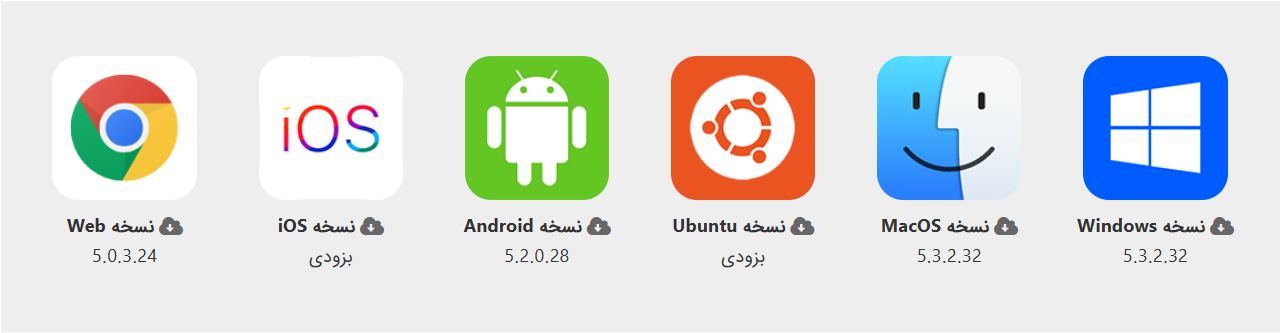
- ابتدا با مراجعه به سایت اسپاتپلیر، نسخه مناسب سیستمعامل خود را از میانه این صفحه دانلود و نصب کنید.
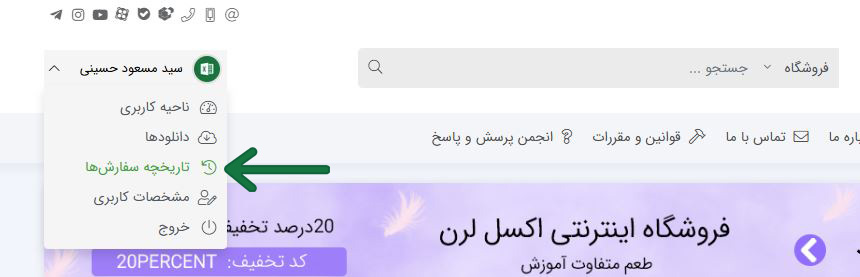
- پس از خرید دوره، «کلید دسترسی» بهصورت خودکار در پنل کاربری شما ایجاد میشود.
- کافیست این کلید را از پنل خود کپی کرده و در برنامه اسپاتپلیر وارد کنید تا دوره برای شما فعال شود.
در صورت وجود هرگونه ابهام با ما در ارتباط باشید:
- ارتباط از طریق پشتیبان آنلاین سایت (پیشنهادی)
- ارتباط از طریق فرم تماس با ما
- تماس با شماره ثابت 02136651889
- ارسال ایمیل به info@excellearn.ir
- ارسال پیام در پیامرسانهای تلگرام/واتساپ/بله/ایتا .. به شماره 09331390460






با سلام و احترام خدمت دوست و همراه همیشگی جناب آقای فهمی عزیز
تمام تمرکز ما در سال ۱۳۹۸ روی برگزاری دوره های آنلاین و مجازی بود بطوری که محتوای دوره ها بیش از کلاس های حضوری تعبیه شدند.
از فرمول نویسی در کاندیشال فرمتینگ بگیرید تا فرمت نویسی در نرم افزار اکسل که کمتر دوره ی حضوری آن را برگزار می کند.
دوره های مجازی تنها یک ویدیو و فایل تمرینی نبودند، دارای جزوه و گاها تست و تمرین نیز بودند.
هدف ما از برگزاری دوره های آنلاین و مجازی حذف محدودیت های مکانی بود بطوریکه هریک از هموطنان تنها با داشتند یک اینترنت ساده توانستند سره کلاس ها حاضر شوند و مهمترین موضوع برای ما قطعا موضوع شهریه دوره ها بود که این اطمینان را به شما و سایر هموطنان خواهم داد که شهریه درنظر گرفته شده حداقل یک دوم و گاه کمتر از شهریه سایر دوره ها و موسسات است.
در خصوص اینکه اکسل کاربردی و استخدامی را مشاهده کردین، این دوره قطعا کامل تر از آن دوره خواهد بود.
علاوه بر سرفصل های این دوره، پر از ترفند و کلیدهای میانبر است.
سلام و عرض ادب به استاد حسینی عزیز ضمن قدردانی از ساعت ها آموزشی ک ارزشش واقعا به اندازه قیمتش نیست خیلی بیشتر از این چیزی هستش ک هستش من تازه پکیج دریافت کردم یعنی واقعا کاربردی واقعا درجه یک خداروشاکر هستم ک برای یادگیری اکسل اولین بار از رو ویدیو های شما دنبال کردم من آموزش های آپارات شمارو دیدم کامل همشونو واقعا کاربردیه من خیلی از اساتید در اکسل دنبال میکنم ولی شما واقعا تک هستید از لحاظ تدریس واقعا انقدر شما به سر کسانی ک از طریق شما آموزش اکسل یاد گرفتن حق دارید هرچقدر تشکر کنم بازم کم گفتم انشالا ک خدا راه را برایتنا هموار کنه و سایع خودش نگهدار باشه و سلامتی بده واقعا کسانی ک میخوان بخرن بدون هیچشکی تهیه کنن تا متوجه عرض بنده بشن استاد جان خسته نباشید واقعا مثل همیشه درجه یک میشه گفت بهترین معلمتدریس اکسل ک من تا به امروز دیدم😍😍🌹🌹🌺🌻💐💐
سلااام چقدر با خوندن نظر شما انرژی مثبت دریافت کردم حسین جان. باعث افتخار بنده است که این بسته آموزشی مورد تایید و رضایت شما قرار گرفت. همراهی شما با مجموعه اکسل لرن باعث افتخار بنده است 😍💚💚💚
خواهش میکنم قربان. از نظر بنده موردی ندارد و با کمال میل می پذیرم.
سلام، به جرات میتونم بگم بهترین دوره آموزشی اکسل تو سطح اینترنت هستش 🔥🔥🔥 تسلط استاد و نحوه بیان استاد عالیه، واقعا ارزش دوره خیلی بیشتره خوشحالم که دوره رو تهیه کردم.
سلام ابوالفضل جان بسیار بسیار خوشحال شدم وقتی نظر شمارو خوندم. خیلی خوشحالم که مفید بود. باعث افتخار بنده است که مورد تایید شما قرار گرفت 😊❤❤❤❤❤💚💚
سپاسگزارم
بسیار ممنونم خرید انجام گرفت .
خواهش میکنم، موفق و پیروز باشین.
خیلی دوست دارم این اموزش رو بخرم ببینم ولی پرداخت هزینه اش برام سخته
سلام و وقت بخیر، ایمیل ارسال نمایید.
Masoudhosseini.ir@gmail.com
عرض ادب و احترام
جناب حسینی عزیز
آموزشهای شمابسیار کاربردی وعالی هستند و بسیار زیبا و روان آموزش می دهید با توجه به اینکه بنده پکبج قبلی شما را هم در بحث اکسل و هم در بحث ماکرو نویسی تهیه کردم می خواستم ببینم آیا آن آموزش نسبت به پکیج قبلی تغییری دارد و یا خیر و در صورت امکان مشابه گذشته قسمتی ازاین پکیج را بصورت نمونه قرار دهید تا بتوانم مقایسه و یاجدید بودن این پکیج نسبت به پکیج قبلی را بررسی کنم
بسیار از شما ممنونم
با سلام و احترام
جناب شکیبای عزیز تشکر از همراهی و لطفی که به بنده دارید. باعث افتخار بنده است قربان.
پکیج صفر تا صد اکسل کامل ترین و جدیدترین پکیج ما در زمینه اکسل است. بطوریکه حتی فرمول نویسی در کاندیشنال فرمتینگ و فرمت نویسی در اکسل نیز مورد بحث قرار میگیرد.
تا به امروز حتی یک مدرس را ندیده ام که اقدام به آموزش این سرفصل ها کند زیرا قوانین نانوشته ای دارند.
بنده پکیج را برای شما گارانتی میکنم بطوریکه حتی اگر پس از ۱۰ سال از تهیه آن از محتوای آموزشی و کاربرد آن ناراضی بودین مبلغ پرداختی تمام و کمال عودت داده خواهد شد.
سرفصل های آموزشی را در قسمت توضیحات مطالعه بفرمایید.
سلام کیان هستم قسمتی از فیلم فرمول نویسی در کاندیشنال فرمتینگ دیدم با آرامش و تسلط خاصی تدریس میفرمایید . متشکرم
سلامم جناب کیان بسیار ممنونم از شماا
تشکر میکنم قربان
سلام استاد حسینی بزرگوار٫من میخوام بسته صفر تا صد اکسل رو خریداری کنم٫خواستم بدونم این بسته از مقدماتی تا پیشرفته رو پوشش میده٫یعنی بعد این بسته من نیازی به امسل پیشرفته یا بالاتر رو نخواهم داشت؟
سلام آقا امید عزیز. واقعیت من بستههای خود را به مقدماتی و پیشرفته تفکیک نمیکنم. هر آن چیز که بدانم را ارائه میکنم. به عنوان مثال در بسته صفر تا صد اکسل، شما از ریشه نرم افزار اکسل را خواهید آموخت. چرا از عبارت ریشه استفاده میکنم؟ اجازه بدین یک مثال بزنم، عمده کاربران اکسل کار با ابزار Group در اکسل را میدانند اما کمتر کسی از کاربرد و نحوه کار Auto Outline این ابزار خبر دارد! درحالیکه ما در این بسته علاوه بر کاربرد Group به جزئیات آن نیز پرداختیم و یا آموزش انواع خطاها در اکسل! مرموزترین خطا در اکسل #NULL! است که ما علت آن را بررسی کردیم.
من پیشنهاد می کنم این بسته را تماشا کنید، نگاهتون به اکسل تغییر خواهد کرد.
سلام من ب دنبال یادگیری اکسل در زمینه کاری هستم با خوندن نظرات مثبت این دوره واقعا خیلی دوسدارم خریداری کنم ولی ای کاش یکم تخفیف بیشتری برای ما دانشجو ها بزارید 🙏
سلام خواهش میکنم. امیدوارم روز هم شاهد نظر شما در قسمت نظرات باشیم ❤🌹
سلام ، من فعلا قسمت اول پکیج صفر تا صد دیدم
.فکر میکردم که بلد باشم قسمت های اول اکسل ، اما واقعا کلی چیز جدید یادگرفتم با همین قسمت اول مخصوصا میانبر ها . خیلی خوشحالم که تهیه کردم این دوره رو. واقعا عالی تدریس میکنید.
سلام خیلی خوشحالم خیلی
ممنونم که نظر دادین
درود بر شما سید عزیز پیامهارو خوندم و حس همدلی و نوعدستی و گاها” تخفیف که به عزیزانی که بنا به صلاحدیدتان ضروری بود ستودنیست چون مهمترین مولفه آموزش ارتباط عاطفی توام با احترام بین طرفین است .
شادباشید و سلامت 👌🌺
سلام ارادتمندم قربان
ما همه باهم هموطن هستیم. جای دوری نمیره
باعث افتخار بنده است قطعا
سلام.پکیج اموزش صفرتا صد اکسل ایا پوشش دهنده کل اکسل هست منظورم اینه اگه من این پکیج رو تهیه کنم نیاز نیست سایر پکیج هاتون که مربوط به اکسل هست رو خریداری کنم؟
سلام و وقت بخیر
بله نیازی نیست. سایر پکیج ها به ریزتر پیرامون مباحث عنوان شده می پردازد که الزامی نیست.
سلام بر استاد بزرگوار و همکاران محترمش
وقت بخیر
استاد عزیز؛ این پکیج با قیمت کمتر نمیشه ارائه بشه؟
سلام آقا احسان عزیز
احسان جان دوست دارم بدونید این پکیج بیشتر از چیزی که فکرش رو می کنید ارزش دارد، تنها کافیه سرفصل ها و قیمت آن را با بسته های آموزشی دیگر مقایسه کنید.
اما قرار نیست کسی از آن محروم باشد، قیمتی که مناسب و منصفانه میدونید را برای بنده ارسال کنید.
Masoudhosseini.ir@Gmail.com
درود بر سید و استاد گرانقدر
ممنونم از لطفتون
از اینکه بفکر افراد کم بضاعت هستید از خداوند براتون توفیق روزافزون خواستارم
خداوند بهتون عزت، آبرو و تن سالم بده و خیر دنیوی و اَجر اُخروی نصیبتون بشه ان شالله
دمت گرم
سلامت باشین دوست عزیزم
همچنین برای شما
سلام من تازه با کانال آموزشی شما آشنا شدم وآموزش اکسل رو از فیلمایی که تو کانال هست شروع کردم. خواستم بدونم اون آموزش ها کافی نیست؟ممنون میشم راهنمایی کنید.
سلام ببینید اکسل انتها ندارد خوشبختانه، شما هرچقدر از آن بیشتر بدونید خلاق تر خواهید بود.
مطالب این بسته آموزشی پیوسته و از پایه است و برای کسانی که قصد دارند با یک مجموعه پیوسته دنبال کنند گزینه مناسبی است.
همچنین به منظور حقظ حقوق دانشجویان، این سرفصل ها را ما جایی تدریس نمی کنیم.
سلام استاد وقتتون بخیر
من فیلم های آموزشی آپارات را نگاه کردم خیلی خوب بود حالا میخوام این پکیج رو تهیه کنم اگه امکانش هست یه تخفیفی هم برای ما دانشجو ها بدید ممنون ♥️
سلام آقا رضا بله حتما. از کد تخفیف Aparat استفاده کنید ویژه بچههای آپارات است
سلام اگر این ٱموزش را یاد بگیرم میتونم برنامه حسابداری خودم رو درست کنم؟ میخواهم این ٱموزش را بخرم
سلام ، یادگیری اکسس گزینه مناسب تری است.
سلام وقت بخیر آیا آموزش اکسس هم دارید؟
آیا فایل اکسل آماده برای حسابداری دارید برای فروش؟ من نیازهای حسابداری ام را دارم با اکسل برطرف می کنم ولی به نظرم کارهایم استاندارد نیست به عنوان مثال هر دفعه مشخصات مشتری را جداگانه وارد می کنم
اگر فایل بدون قفل که به کارم بیاد برای فروش دارید می خرم اگر نه همین فایل آموزشی اگر کاربرد داره می خرم
نزدیک سه سال از پیام قبلی میگذره!
خیلی دوست دارم تلفنی با شما صحبت کنم امکانش هست؟
قبلاً جایی شاغل بودم بعضی وقت پیش خودم می گفتم از پولی که در میارم حلالتر چی میتونه باشه. با دیدن روش شما الان میگم چه پولی از پولی که شما در میارید میتونه حلالتر باشه!
با سلام:
بنده شاید از اولین کاربران جناب حسینی در کانال تلگرامی ایشون هستم.گهگاهی از مطالب و کلیپ های ایشون در کانال استفاده میکردم.اما دیروز بعد از سالها این محصول گرانقدر جناب حسینی دیروز طی پیغامهای که با ایشان در ایمیل داشتم به دستم رسید.روی صحبتم با دوستانی است که مثل بنده با داشتن چندین کتاب از قبل و سابقه ۲۰ سال کار کردن(بدلیل شغل م که مهندسی عمران هست و طیف وسیعی از کارهایم با این نرم افزار انجام میشود)و یا دوستانی که تازه کار هستند،عرض میکنم که خود بنده حقیر در اکسل خیلی ادعام میشد و حتی بخشهایی از ماکرو نویسی اکسل رو هم بلد هستم.
بعد از دیدن اولین فیلم جناب حسینی در بخش صفر تا صد اکسل فهمیدم که واقعا سطح آموزش ایشان با تمام احترامی که برای نویسندگان کتابهایی که در این زمینه خوانده بودم چقدر متفاوتر است.مطالب جدید،کلیدهای میانبر،شیوای کلام،ساده گویی و …..بی نظیر است.با خرید ۱۱۹.۰۰۰ تومان که واقعاً پول چهار کیلو موز شده (جسارت به آموزش ایشون نباشه صرفاً جهت مقایسه)شما با دریای از اطلاعات،حجم بی نظیری از کاربردهای این نرم افزار آشنا خواهید شد.
امتحان کنید مطمئن هستم اگر علاقمند باشید، دو چیز را خواهید یافت :اول عین بنده واقعاً چیزی از اکسل تا بحال نمی دانستید دوم اینکه بی نهایت از دیدن آموزشها خرسند میشوید.
سلام. آقا آرش این پیام شما سرشار از عشق بود تا یک نظر. من بیشتر از هرچیزی خجالت زده شدم. امیدوارم لایق این همه محبت شما باشم. نمیدونم چطور باید از لطف شما تشکر کنم. ممنونم، ممنونم
با عرض سلام وقت بخیر
واقعا عالی بود مخصوصا فایل پنجم
خیلی ممنون استاد حسینی عزیز که این چنین اموزش های با کیفیت و صد البته پر بازده را در اختیار دیگران قرار میدید
امیدوارم همیشه سالم و سربلند باشید
سلام آقا حمیدرضای گل، خیلی خوشحالم از اینکه این بسته آموزشی مورد تایید و رضایت شما قرار گرفته است. بسیار ممنونم از محبت شما. تشکر میکنم بابت همراهی گرمتان. همچنین آرزوی سلامتی و موفقیت برای شما دارم
سلام آقای حسینی
بنده پکیج صفر تا صد اکسل تهیه کردم و با دیدن این مجموعه آموزشی متوجه چیزی شدم که من به تعجب وا داشت و اصلا انتظارش نداشتم. نکته ای بسیار ظریف که نیاز به دقت چندانی هم نداشت و در تعجبم که چرا دیگران به آن اشاره ای نکردند تا شما را نسبت به آن آگاه کنند…
مجموعه های آموزشی با تدریس و تسلط فوق العاده شما اینقدر گیرا و جذاب هستند که وقتی بنده آموزشهای دیگران می بینم اصلا این گونه برای من یادگیری صورت نمی گیرد و خیلی دوست دارم تمام چیزهایی که می خواهم یاد بگیرم شما تدریس کنید. و به جرات می شود گفت که نحوه ی تدریس شما مثال زدنی است.که این ویژگی شامل ویدیوهای آموزشی دیگر شما استاد عزیز هم می شود. انشاالله در پناه حق محفوظ و همیشه تندرست و بانشاط، و لطفتان مستدام باشد.
سلام آقا امیرحسین بسیار ممنونم از محبت شما. خیلی خوشحالم از این بابت که بسته آموزشی مورد رضایت شما قرار گرفت. خیلی خوشحالم خیلی. تشکر میکنم.
سلام استاد سیدمسعود حسینی
در ابتدا که مطلب اینگونه گفتم فقط میخواستم یه شوخی کرده باشم و متعجب بشید، بعد از زحمات شما قدردانی کنم.
امیدوارم که منظورم به درستی رسونده باشم.
سلامت باشین آقا امیرحسین. کلی انرژی گرفتم از پیام شما. سپاسگزارم از محبت شما
بزرگوارید استاد عزیز، قربان شما
سلام استاد وقت بخیر
تفاوت این دوره با دوره ای که در سایت آپارات قرار دادید چیست ؟
سلام ارادتمندم.
مجموعه داخل آپارات به عبارتی دنباله این مجموعه است. ما در مجموعه آپارات سرفصل های این بسته را تدریس نمیکنیم.
سلام وقت بخیر
من این پکیج رو قبلا خریداری کردم اما الان برای مینویسه لینک دانلود منقضی شده چکار باید بکنم ؟
سلام ارادتمندم. اصلا نگران نباشید خدمتتان مجدد ارسال شد.
سلام و احترام
دوره کامل و دقیقی هست
مبلغ دوره هم خیلی ناچیز هست در برابر مطالب مفید دوره
سلاااام آرش جان خیلی خیلی ممنونم
خوشحالم که برای شما مفید بود. ممنونم بابت همراهی شما دوست عزیزم
سلام و عرض ادب
من اولین بار یکی از ویدئوهای تدریس اکسل توی آپارات رو دیدم تدریس فوق العاده، تسلط زیاد روی موضوع، گفتن همه جزئیات و راه های مختلف انجام یک عمل و بیان بسیاااار عالی و شیوای جناب حسینی منو ترغیب کرد که این بسته آموزشی رو بخرم و واقعاً ارزش این بسته خیلی خیلی بیشتر از این هست
سلامم خیلی خیلی ممنونم خانم قنبری عزیز. ممنونم از همراهی شما. خیلی خوشحالم
سلام و عرض خدمت استاد حسینی عزیز
اومدم یه تشکر ویژه از شما کنم بابت تدریس فوق العاده حرفه ای تون
چقدر خوشحالم که با شما و سایتتون آشنا شدم، همیشه دغدغه اینو داشتم چطوری و از کجا اکسل رو یاد بگیرم
بعد از تدریس شما دیگه واقعا نمیشه سر هر کلاسی نشست..همون دقایق اول تفاوت رو با اختلاف زیاد حس میکنی!
سرکارم هر کاری با اکسل انجام میدم میگم خیر ببینی آقای حسینی
خودمونی بگم واقعا شیر مادر و نان پدر حلالتون
سلااااام خیلی خیلی ممنونممم چقدر خوشحال شدم با مطالعه نظر ارزشمند شما. خیلی انرژی بخش بود.
سپاسگزارم. خیلی خوشحالم که رضایت داشتین. باتشکر از همراهی شما
سلام جناب مهندس این دوره برای حسابداران کابردی هستش ؟
من دونبال دوره مخصوص حسابداری بودم با سایت شما آشنا شدم
اگر راهنماییم کنید ممنون میشم
سلام آقا یاشار گل، محتوای این بسته جزو کامل ترین بسته های اموزشی موجود در اینترنت است. برای حسابداری نیز مناسب است. با خیال راحت تهیه کنید.
سلام و ادب.
همه ویدیو های شما رو چندین بار دیدم و یادداشت برداشتم .
(تا حدی که میتونم کامنت های شما را با لحن خودتون بخونم :دی )
قطعا برای شروع و آشنایی با اکسل ، بهترین گزینه ، بسته صفرتاصد ـه ممنون از شما
سلام بسیار بسیار ممنونم و خیلی خوشحالم که براتون مفید بود. ارادت دارم
سلام وقت بخیر
ببخشید فیلم ها قابلیت دیدن با گوشی رو هم دارند؟
سلام و وقت بخیر، اما ما پیشنهاد نمی کنیم زیرا صفحه نمایش گوشی کوچک است. بهتره با صفحه نمایش بزرگتر شروع کنید.
سلام اقا سید عزیز
دوره صفر تا صد اکسل شامل بقیه دوره هایی که در سایت گذاشتید میشه یا باید با خرید این دوره بقیه دوره ها رو هم خریداری کنیم
سلام خوبین شما؟
بنظرم نیاز نیست البته داخل بسته صفر تا صد این سرفصل ها تدریس شده اند (به جز فرمول نویسی آرایه ای)
یعنی قسمت کاندیشنال فرمتینگ و فرمت های سفارشی در اکسل در این دوره صفر تا صد اموزش داده میشه
بله قطعا. جزو مباحث کلیدی اکسل است.
سلام سید جان
من با دوره مبتدی تا پیشرفته که در کانال آپارت دیدم با سایت شما آشنا شدم تا الان ۳ قسمت دیدم . آیا نیاز هست من این دوره صفر تا صد رو خریداری کنم؟ چون نیازمند تمرین هستم بعد از هر جلسه آموزش منو به چالش بکشه .
سلام خوبین امیرجان ؟
امیرجان ویدیوهایی که شما در آپارات تماشا می کنید دنباله بسته صفر تا صد اکسل است. به عبارتی ما وقتی دوره صفر تا صد اکسل را برگزار کردیم، برای بروز نگه داشتن اطلاعات دانشجویان این دورهمی هارو برگزار کردیم. اگر دقت کنید هرجلسه پیرامون یک مطلب بحث می گردد. اگر تازه شروع به یادگیری اکسل کردین، پیشنهاد می کنم از صفر تا صد شروع کنید بعد آپارات را دنبال کنید.
سلام وقتتون بخیر
خداقوت
من مدت هاست جسته گریخته مباحث اکسل رو از منابع مختلف دنبال میکردم و سطح اولیه مباحث اکسل مسلط بودم، مدت هاست با شما و کانال و پیج هایی که دارید آشنا هستم اما تا الان بسته ای تهیه نکرده بودم دیشب بالاخره بسته صفر تا صد اکسل رو تهیه کردم به قدری عالی بود تدریستون و به ریزترین نکات هم اشاره کردید که منی که فقط جلسه اول گوش کردم باز هم مطلب جدید برام داشت و دقت ثانیه به ثانیه رو گوش میدمو نت برداری میکنم…
در رابطه با قیمت هم بگم که این بسته ارزشش بیش از این مبالغ هست… خداخیرتون بده
خانم صادقی سلام خیلی خیلی خوشحالم از این بابت. خوشحالم که مورد رضایت شما قرار گرفت. کلی نکته و ترفند در پیش رو دارین، سعی کنید حتما یک دفترچه به اکسل اختصاص دهید و مطلب جدید را یادداشت کنید. حتما هم دستهبندی کنید مثلا برگه اول رو اختصاص بدین به گروه ابزار Clipboard حالا ممکنه بعدها نکات جدیدی پیرامون این ابزار باز بیاموزید و میاید داخل همین برگه یادداشت می کنید. به این صورت یک رفرنس بزرگ برای خودتون ایجاد کنید که بعدها نیز از آن استفاده کنید.
خیلی هم عالی… ممنون از پیشنهادتون
سلام خسته نباشید.
ممنونم از آموزش خوبتون
قبل از خرید… تو آپارات آموزشتون رو دیده بودم
الان ک اینو دیدم واقعا متوجه تفاوت بینشون شدم ب هرکسی ک این پی امو میبینه عرض میکنم ک در خریدش اصلا شکی نکنه…
آموزش با کمترین هزینه ب زبان ساده و به بهترین شکل تدریس شده..
امیدوارم هرجا هستید موفق و سلامت باشید و اولین در هر بهترینی باشیددد…:)
همچنین استاد ی سوال داشتم…
من هم پکیج ماکرو رو خریداری کردم و هم ۰تا۱۰۰
نیاز ب خرید کاندیشنال فرمتینگ و آرایه نویسی ب صورت جداگانه پیدا میکنم یا خیر!؟
سلام جناب عزتی خوبین شما؟
خیلی خوشحالم که مورد رضایت شما قرار گرفت. باعث افتخار بنده است.
در خصوص سوال شما، سایر بسته ها برای کسانی است که دوست دارند بیشتر بدانند اما الزامی نیستند چون کاندیشنال فرمتینگ را داخل بسته صفر تا صد توضیح دادیم، فرمت نویسی را نیز توضیح دادیم.
این بسته ها تنها مثال هارا بیشتر ارائه کردیم. آرایه نویسی هم جزو موارد کلیدی اکسل نیست همانطور که گفتم بیشتر کسانی که دوست دارند بیشتر بدانند مخصوصا مدرسین. چون به هنگام تدریس هرچقدر بیشتر بدانید اعتماد به نفس بیشتری به هنگام تدریس خواهیم داشت. در مجموع الزامی نیست.
سلام من میخوام این محصول رو تهیه کنم فقط خواستم بدونم اکسل چه سالی رو آموزش میده؟
سلام خوب هستین شما؟ نسخه این اکسل ۲۰۱۹ است. اما توجه داشته باشید، با اپدیت های جدید اکسل تغییری در کلیات اکسل صورت نمیگیرد. گاها توابع و تغییرات جزئی را شاهد هستیم درحالیکه کاربرد ابزارها تغییر نمی کنند.
خیلی ممنون
سلام وقتتون بخیر
استاد حسینی آموزشتون عالی و جامع هست و مطالبی که یاد گرفتم تو این دوره قابل مقایسه با دوره اکسل که مدت ها پیش به صورت حضوری گذروندم نیست و حتما به دوستان که میخوان اکسل رو یاد بگیرن پیشنهاد میکنم چون بهتر از این دوره نیست که اینقدر همه گزینه ها و کلیدهای میانبر و ترفندها رو به بهترین شکل توضیح میدن
سلام آقا بابک بسیار بسیار خوشحالم که مورد رضایت شما قرار گرفت. ممنونم از اینکه نظرتون رو نوشتین. خودم روم نمیشه به دانشجویان بگم نظرتون رو بنویسید چون مابقی آنان را می خوانند. محبت کردین. تشکر میکنم.
سلام و عرض ادب
بینهایت سپاسگزارم ازتون بخصوص جناب حسینی بابت همه چیز؛ اولا کلی آموزش فوق العاده و جامع رو بطور رایگان تو سایت قرار دادین که دوره های پولی هم اینقدر کامل و با جزییات و دلسوزانه تدریس نمیکنن، ثانیا اشاره به نکات بسیار ریز نشانه تسلط زیاد استاد و شناخت مشکلات دانش آموزهاست.
من دوره آموزش ورد رو دیدم فوق العاده بود و دوره اکسل رو هم بزودی تهیه میکنم
توو این آشفته بازار قیمتی که برای دوره های پولی قرار دادین بسیار بسیار مناسبه و واضحه که چقدر در برابر جامعه مسئولیت پذیر هستین.
خدا هزار برابرشو بهتون برگردونه.
ایکاش در مجموعه تون آموزشهای بیشتر و پرکاربرد مثل طراحی سایت با وردپرس و آموزشهای گرافیک مثل ایلاستریتور و فتوشاپ ووو با همین سبک آموزشو قرار بدین حتی اگه تو این مجموعه نمیشه تو یک سایت جدید قرار بدین چون فوق العاده آموزش میدین.
سلام جناب مصطفی نژاد عزیز، خیلی خیلی خوشحالم که مورد رضایت شما قرار گرفت. بسیار ممنونم از این همه انرژی مثبت شما. تشکر میکنم از همراهی شما. انشالله تلاشم رو خواهم کرد.
سلام
امکان داره این دوره رو با تخفیف بیشتری تهیه کرد
سلام، اگر شاغل نیستید و همزمان درحال تحصیل میباشید. بله میتوانید.
با سلام بنده دوره رایگان تون را دیدم عالی بود
واقعا شیوه تدریس تون عالیه
آیا محصول تون همون چیزی هست که تو آپارات منتشر شده چون اون هم تقریبا ۲۰ ساعت فیلم اموزشی بود لطفا راهنمایی کنید ممنون
آیا تدریس پاورپوینت یا ورد هم دارید که استفاده کنیم ؟
سلام، سلامت باشین. خوشحالم که مورد رضایت شما قرار گرفت.
درخصوص سوال شما، ویدیوهای داخل آپارات، آپدیت این بسته آموزشی محسوب میشود. این بسته به تنهایی شامل ۳۰ ساعت آموزش همراه با برنامه آموزشی است.
درخصوص پاورپوینت و ورد نیز بله، داخل کانال آپارات منتشر کردیم. تخصص اصلی ما آموزش اکسل است.
سلام و وقت بخیر عرض میکنم خدمت شما استاد ارجمند
در ابتدا تشکر میکنم از تدریس فوق العاده زیبا و حرفه ای شما، بنده چند تا سوال و درخواست داشتم از محضر شما، اینکه :
۱) آیا مجموعه فیلم های آموزشی ” آموزش اکسل از مبتدی تا پیشرفته” موجود در سایت آپارات، که مجموعا در ۱۹ قسمت( ۱۸ ساعت و ۳۹ دقیقه) تولید و ارائه شده همین اکسل صفر تا صده یا تفاوت دارند؟
۲) اگر فرق دارند فرقشون چیه؟
۳) مجموعه صفر تا صد در چند قسمت تولید شده؟
۴) آیا با دیدن دوره موجود در آپارات برای کارهای عادی و روزمره نیازی به تهیه دوره صفر تا صد هست؟
در صورت امکان یک قسمت از تدریس دوره صفر تا صد رو، هم به عنوان تبلیغ دوره و هم به عنوان نمونه تدریس قرار بدین تا اونهایی که آشنایی با جنابعالی ندارن با دوره و نحوه تدریس آشنا بشن.
و عرض آخرم اینه که لطف کنین یه جلسه هم بزارین برای معرفی آپدیت و قابلیت ها نسخه جدید اکسل و تفاوت های اون با نسخه تدریس شده، چرا که با این کار هم دوره تون آپدیت شده و هم ترس دانشجوها از تغییرات نسخه های بعدی میریزه.
ایشالا خدا به مال و زندگی خودتون و عزیزانتون برکت بده.
سلام بنیامین جان، امیدوارم حالتون خوب باشه. خوشحالم که آموزشها تا به این لحظه برای شما مفید و مورد رضایت شما بودند.
در خصوص سوالات شما به ترتیب پاسخ خواهم داد:
۱_ ویدیوهای مبتدی تا پیشرفته که در آپارات منتشر میشود، آپدیت بسته صفر تا صد اکسل است.
۲_ بله. بسته صفر تا صد اکسل خود به تنهایی ۳۰ ساعت آموزش از پایه است. درحالیکه آموزش اکسل مبتدی تا پیشرفته آپدیت این بسته آموزشی محسوب می شود که تا به این لحظه شامل ۱۹ ساعت آپدیت است.
۳_ بسته صفر تا صد اکسل از چندین بخش تشکیل شده است. آموزش اختصاصی اکسل آن در ۱۰ جلسه است. در کنار آن فرمولنویسی آرایهای، کاندیشنال فرمتینگ و فرمتهای سفارشی نیز مجزا و اختصاصی تدریس میشوند. به همین منظور در این بسته آموزشی یک برنامه آموزشی جامع قرار گرفته است که گام به گام نحوه تمرین و پیگیری آموزشها در آن آورده شده است.
۴_ ببینید کارهای روزمره هرکاربر با کاربر دیگر متفاوت است از این رو نمیتوان یک نسخه برای همه درنظر گرفت. پیشنهاد میکنم بسته صفر تا صد اکسل را تماشا کنید. یکبار برای همیشه خواهد بود و اما در خصوص نمونه تدریس، باور کنید تفاوتی بین تدریس آن با ویدیوهای اکسل مبتدی تا پیشرفته وجود ندارد. همان نحوه تدریس، حال فرض کنید مباحث دیگر را آموزش می دهد. تفاوتی ندارند جز در سرفصلها.
در خصوص سوال پایانی شما، حتما. ما در اکسل مبتدی تا پیشرفته به عنوان آپدیت این دوره سعی می کنیم تغییرات جدید را پوشش دهیم.
برقرار باشین انشالله
درود بر شما استاد گرانقدر
ممنونم از پاسخگویی سریع و مفیدتون
سلامت باشین آقا بنیامین عزیز
سلام استاد
من در فرودین یه مصاحبه دارم برای استخدام…به تازگی شغلمو از دست دادم…میشه یه تخفیف بیشتر بدین بسته رو بخرم…خیلی بهش نیاز دابم
سلام بله حتما. ایمیل خودم را برای شما نوشتم. ببخشین دیر قسمت نظرات را بررسی کردم امیدوارم دیر نشده باشد.
سلام استاد
من نیاز به یادگیری کامل اکسل دارم
در فروردین یه مصاحبه استخدامی دارم
میشه تخفیف بیشتر بدین که تهیه کنم دوره رو؟
سلام ارادت. بله با کمال میل.
ایمیل مستقیم به بنده بزنید:
Masoudhosseini.ir@gmail.com
سلام، خداقوت
من فایل رو قبلا خریداری کرده ام اما الان که میخواهم دانلود کنم، بعضی از فایل ها میزند با عرض پوزش این فایل نمی تواند کند، من چیکار کنم؟
سلام آقا مهدی عزیز. دقایقی پیش برای شما مجدد ایمیل گردید . ممنونم از همراهی شما دوست عزیزم
سلام و خسته نباشید خدمت استاد حسینی
فکر میکنم این دومین نظر من باشه در رابطه با این پکیج😅
از اون موقع ۱ سالی میگذره
و پکیج های زیادی رو مشاهده کردم
چیزی ک مارو ینی ب شخصه خودم رو ب این پکیج جذب کرد
شخصیت ایشونه❤️
قبلا نکاتی رو راجب این پکیج گفتم
اما بعد از یادگیری بیشتر…
یکی از نکات مثبت آموزش ب نظرم اینه ک
برای هرکاری دلیل دارن…
و این خیلی تاثیر میذاره تو یادگیری!!
ک چرا اینجوری شده؟
پشت قضیه چ اتفاقی افتاده؟
ایشالا ایشون هرجا هستند موفق و سربلند باشند
اکسل با زبان ایشون واقعا شیرینه😅❤️🌹
سلاااام جناب عزتی گل. بسیار بسیار ممنونم از محبت شما 😍❤🌹 خیلی محبت کردین
سلام
من این بسته رو تهیه کردم و به خاطر فن بیان عالی و انرژی که استاد بابت محتواهای آموزشی شون دارن
فقط با یکبار دیدن ویدیوها نکات برای همیشه تو ذهنم موند
این ویدیو هم برای دانشگاهم و هم برای مصاحبه کاری واقعا به دردم خورد و من تا همیشه مدیون آموزش های فوق العاده استاد هستم
و مطمئنم حتی بهترین آموزشگاههای حضوری هم نمیتونن تا این حد کامل و عالی اکسل رو آموزش بدن
سلااام خانم فاضلی عزیز، بسیار بسیار ممنونم از محبت شما. خیلی خیلی خوشحالم که مورد رضایت شما قرار گرفت. ممنونم از حمایت شما 🌹🌹🌹
سلام من دو سه تا بسته از سایر مدرسا گرفتم
کاری به سواد و سطح اطلاعات اساتید ندارم
با فرض برابری سواد اساتید،
اصلا قدرت بیان مهندس حسینی یه چیز دیگهست اینقد واضح و رسا توضیح میده که دیونهای هم گوش بده متوجه منظورش میشه.
واقعا فوق العادهست
هزاران سپاااااااس.
مهندس ای کاش فتوشاپ رو هم درست میکردید
سلاااام آقا خجالتم ندین لطفااا ممنونم از محبت شماااااا 😍🌹🌹 ممنونم از اینکه وقت گذاشتین و نظرتون رو برای من نوشتین. سپاسگزارم
با سلام خدمت جناب حسینی
من ابتدا ۱۸ ساعت آموزش رایگان شما رو در کانال تلگرامی دیدم و بعد پکیج صفر تا صد اکسل رو خریداری کردم.
آموزش موشکافانه ، بیان رسا ،ارائه نکات کاربردی ، کلید های میانبر و… واقعا عالی بود.
از همه مهم تر همه ما میدونیم که این آموزش ها ارزش مالیش بیشتر از این هاس . اینکه آموزش برای شما از بحث مالی مهم تر هست واقعا جای تقدیر و تشکر فراوان داره.
من کاملا اتفاقی کانال تلگرامی شما رو دیدم و خیلی خیلی خوشحالم که با شما آشنا شدم.
امیدوارم در تمام مراحل زندگیتون موفق باشین 🙂
سلام آقا محمد، نمیدونید با خواندن نظر شما چقدر خوشحال شدم 🌹 بابت تک تک کلماتی که وقت گذاشتی و نوشتی ممنونم . خیلی خیلی خوشحالم که توانستم از نگاه شما انسان مفیدی باشم.
سلام
روزتون به خیر
جناب آقای حسینی
شما یک استاد کامل هستید
بدون اغراق آموزش های شما کامل و بی نقص هستند
برای مصاحبه تخصصی شغلی از آموزشهای شما استفاده کردم و نه تنها در مصاحبه موفق بودم بلکه با کاربرد فرمولها و تابع های اکسل توسط شما بسیار در کارم سرعت و دقت رو ارتقا دادم
بی نهایت از شما سپاسگزارم
آموزشهای شما رو در محیط کاری خودم به همکاران پیشنهاد میدم
دعاگوی سلامتی و عاقبت بخیری شما هستم همیشه💐
سلام خانم جلیلی، بسیاااار خوشحالم که مورد تایید و استفاده شما قرار گرفت. ممنونم بابت محبت شما. سپاسگزارم از اینکه وقت گذاشتین و نظرتون رو برای من و باقی دانشجویان نوشتین. همراهی شما باعث افتخار بنده است. ممنونم که هستین. همچنین برای شما آرزوی سلامتی و موفقیت دارم 🌹🌹🌹🌹
درود بر همه عزیزانی که این تشکرنامه را مطالعه میکنند.
جناب استاد حسینی گرامی! حقیقتا از شما کمال تشکر را دارم.
واقعا، شما کمنظیر هستید. در بُعد شخصیت و چه در استواری و تبحر در تعلیم، شما عالی هستید و میدرخشید.
شاید، در نظر اول بخاطر پایین بودن هزینههای آموزش، متاسفانه! بنابر عادت دیرین دچار شک و تردید شویم ولی توصیه من به همه عزیزان این هست که بدون ذرهایی تردید، این بسته صفرتاصد اکسل را تهیه کنند و از آن لذت ببرند. من برای یک شرکت کرهایی باید گزارشهایی را تهیه کنم و آنها بسیار موشکافانه از کوچکترین ایراد نمیگذرند و جالب هست که بدونید من واقعا تنها چیزی که از اکسل میدونستم، این بود که رنگ برنامهش سبز هست؛ یعنی صفر صفر صفر. اما الان اگر تعریف از خود نباشد، حرفی برای گفتن دارم و این ثمره آموزشهای صفرتاصد استاد گرامی آقای مسعود حسینی هست.
جناب حسینی:
برای شما دنیایی از روشنایی و درخشندگی آرزو میکنم.
برکت خدا با شما باشد و بماند.
سلااام بسیار بسیار ممنونم از محبت شمااا چقدر خواندن پیام شما برای بنده انرژی بخش بود. خیلی خیلی خوشحالم که از نگاه شما مفید بود. ممنونم از همراهی گرم شما. همچنین برای شما❤🌹
سلام استاد عزیز
من همین الان بسته آموزشی شما رو خریداری کردم ، روی گزینه شاغل نیستم زدم ولی من شاغل هستم الان عذاب وجدان گرفتم یه شماره کارت لطف کنید مازاد هزینه رو پرداخت کنم خدمتتون در حق بقیه دوستان اجحاف نشه
آقا احسان سلام. احوال شما قربان؟ همهی ما وظیفه داریم فارغ از نتیجه، همیشه راه درست رو انتخاب کنیم. دقیقا همان کاری که ما انجام دادیم تا به نوعی از هموطنان غیرشاغل حمایت کنیم و تفاوتی بین پرداختی آنان و افراد شاغل ایجاد کنیم زیرا معتقدیم آنان در مقایسه بایکدیگر در شرایط رفاهی یکسانی قرار ندارند. به هرحال شما ممکن است در ابتدا مسیر را اشتباه انتخاب کردین، اما حال با قراردادن این پیام مسیر درست را انتخاب کردین. پس ما نیز وظیفه داریم در این شرایط انتخاب درست را انجام دهیم که از شما بهایی دریافت نکنیم و همچنین از شما بابت این وجدان بیدار قدردانی کنیم. ما نسبت به خرید شما رضایت کامل داریم و نیاز به پرداخت وجه نمی باشد. موفق و پیروز باشید.
سلام استاد من از این دوره خیلی راضی بودم و همچنین از شما و نوع تدریس من کل اکسل با شما یادگرفتم این در صورتی که من توی مجتمع فنی تهرانپارس هیچی یاد نگرفتم به خاطر اینکه بمونم کار یاد بگیرم زمانم گذشت و مجبورم دوباره دوره ICDL برم و پول دوباره پرداخت کنم ولی چون موندم اصولی یادگرفتم مطمعن هستم که امتحانت این دوره قبول میشم توی مجتمع فنی ۲ میلیون از من پول گرفتن هیچی یاد ندادن به آدم یک سری چیزای کاربردی یاد دادن هرچیز رو یاد ندادن تازه من از یک سایت دیگه هم دوره های پیشرفته اکسس خریدم قیمتش خیلی زیاد بود ۸۵۰ هزارتومان شد ولی اونم مثل شما که کل اکسل پیشرفته یاد من دادین اونم کل اکسس پیشرفته یاد من داد دوره های پاورپوینت و ورد و ویندوز ۱۰ توی یک چنل یوتیوب به صورت کامل گذاشته بود که من همشون دانلود کردم با وجود رایگان بودن همه چیز یاد گرفتم منظور از این همه توضیحات یکی مثل شما با مبلغ کم کل کار یاد میده یکی هم با ۸۵۰ تومان کل اکسس یاد میده یکی هم مثل مجتمع فنی تهرانپارس هیچی به آدم یادنمیده فقط از آدم پول میگیره. ❤️استاد منم به خاطر اینکه از شما حمایت کنم چون با چنین تدریس زیبا و کامل با وجود مبلغی کم یک بار دیگه دوره خریدم با وجودی که فایل زیپ که برام فرستاده بودید که شامل دوره اکس پیشرفته بود دارم و توی فلش ریختم ولی یک بار دیگه خریدم تا از شما حمایت کنم استاد عشق منی امیدوارم هرجایی که هستی موفق باشی ❤️❤️❤️❤️❤️❤️❤️❤️❤️
سلام آقا متین زبان در مقابل این حجم از محبت بنده قاصر است 💚 بسیار بسیار ممنونم از محبت شما. تشکر میکنم از همراهی گرم شما و خیلی خوشحالم که مورد رضایت شما قرار گرفت.
سلام وقت بخیر تا جایی که یادمه در هنرستان و دانشگاه در نرم افزارها خیلی عالی بودم و همیشه از بچه ها جلوتر متاسفانه ۵ سال دور بودن از کامپیوتر تصمیم گرفتم دوباره اکسل رو اموزش ببینم با اینکه هنوز استخدام نشدم و تازه قراره یک ماه ازمایشی رو بگذرونم بعد از کلی تحقیق با شما اشنا شدم و برنامه رو گرفتم الان متوجه شدم حتی از ابتدایی ترین مسائل اکسل رو هم بلد نبودم البته من کوچک تر از این حرفام که بخوام نظری بدم اما خودمو مدیون میدونم اگه نگم چقدر با تسلط توضیح دادید ثانیه به ثانیه این اموزش به دل میشینه من هنوز جلسه دومم و حاضر نیستم حتی یک لحظه شو از دست بدم به نظرم خارق العاده است و بهترین اموزشی هست که توی کل عمرم دیدم و استفاده کردم کاش انسان های مثل شما که اولویت اولشان انسانیت و اگاهی بخشیدن هست
بی نهایت سپاسگذارم از شما امیدوارم همیشه سلامت و زندگیتان پربرکت باشد
سلام من زبانم قاصر است از این همه محبت شما. امیدوارم هرجا هستین سالم و تندرست و همیشه در مسیر موفقیت باشید. بابت همه چیز ممنونم ❤🌹
سلام و عرض ادب
دورهی فوق العاده و بینظیرصفر تا صد استاد حسینی،بهترین انتخاب برای یادگیری و مرور اکسل هست.
بعد از کلاسهای مجازی و حضوری در مراکز معتبر، به جرئت میتونم بگم آموزشهای استاد حسینی، کاملترین منبع آموزش فارسی اکسل هست که به راحتی در اختیار علاقهمندان قرار گرفته،
پیشنهاد میکنم حتما دورهی صفر تا صد رو تهیه بفرمایید، یادگیری در کنار استاد حسینی بینهایت شیرین، لذتبخش و حرفهای هست.
استاد واقعا ممنونم ازتون🙏🏻🌹
فوقالعاده عالی و حرفهای هستین
از طبقه بندی حرفهای نکات، از فن بیان عالی، از تسلط عالی و از شیوایی کلامتون واقعا لذت بردم
با وجود اینکه با اکسل آشنا بودم و کار کردم اما تک تک قسمت ها برام مفید، جدید و کاربردی بود، واقعا اعتماد به نفس دانشجوهاتون رو به بهترین نحو بالا میبرید.
دوبار این دوره رو مشاهده کردم و وبینارهاتون رو هم دانلود و مشاهده کردم،
بعد از مرور فایلهای ویدئویی وبینار و مطالعه جزوات دورهی صفر تاصد و مشاهده دورهی آفیس ، دورهی وی بی ای رو هم شروع میکنم، شدیدا مشتاقم زودتر پرونده اکسل رو ببندم و وی بی ای رو در کنار شما حرفهای یاد بگیرم.
واقعا احساس میکنم شما دانشجوهاتون رو جوری آموزش میدین که برای آموزش دادن آمادهاشون کنین و من با وسواس بالا دلم میخواد واو به واو فرمایشاتتون رو درک کنم و به ذهن بسپرم.
ارادتمند شما
محمدی
خانم محمدی من زبانم قاصر است! اصلا نمیدونم چی باید بگم نمیدونم چطور باید قدردان این حجم از محبت شما باشم. من نمیدونم. خانم محمدی بسیار بسیار خوشحالم که توانستم اینگونه مورد تایید شما قرار گیرم. بابت همه چیز ممنونم بابت تمام محبتهاتون قدردان هستم
سلام استاد وقتتون بخیر
من ویدیو های آموزشی آپارات را دیدم و حالا میخواهم پکیج صفر تا صد رو تهیه کنم اگه امکانش هست به دانشجویان یکم تخفیف بدهید ممنون از لطف شما
سلام آقا رضا. بله حتما از کد تخفیف Aparat استفاده کنید
سلام استاد
آموزش هاتون خیلی عالیه اینقد روان و ساده توضیح میدی که جای بحث نمیمونه
خدا حفظتون کنه
بنده پکیج اکسل خریداری کردم واقعا لذت بردم
اگه امکانش هست یه نقشه راه واسه کسایی که میخوان وارد بازار کار حسابداری بشن بزارید از کجا باید شروع کنیم چون دانشگاه هیچی یاد نداد
مرسی ❤🌹
سلااام آقا مصطفی گل خیلی خوشحالم که مورد رضایت شما قرار گرفت
درخصوص نقشه راه، شما یک برنامه ۴۴ روزه داخل بسته دارید طبق همان پیش بروید تا نتیجه مطلوب را بگیرید. بسیار برنامه شیرینی است که با دنبال کردن این برنامه آموزشی به نتیجه ای که دوست دارید خواهید رسید.
باز هم ممنونم از محبت شما
سلام، چرا دیگه نمیشه خرید؟ خطا میزنه مینویسه پذیرنده فروشگاهی نامعتبر است، پیگیری بفرمایید لطفا
سلام. مشکل رفع شد. پوزش میطلبم آقا مهدی عزیز مشکل از سوی درگاه پذیرنده بود که دقایقی پیش رفع گردید. باتشکر از همراهی شما
سلام، ببخشید آیا این دوره حسابداری مخصوص برای بیمارستان مثلا درآمدو حقوق و دستمزد رو پوشش دهی میکنه؟
ممنون
سلام نه متاسفانه. صرفا برای دانشجویان حسابداری مناسب است
سلام من مییخام بسته رو خریداری کنم آیا هنوز پشتیبانی وجود داره؟
سلام ما در خدمتتون هستیم. یک بسته جامع برای یادگیری اکسل مناسب است.
با سلام و خسته نباشید.
میخواستم بپرسم با تهیه آموزش دوره صفر تا صد اکسل به تمامی کارهای اداری که به اکسل مربوط هست مسلط میشم یا این دوره کافی نیست؟؟
سلام با خیال راحت تهیه کنید. دوره آموزشی صفر تا صد اکسل یک دوره کامل محسوب می شود. با خیال راحت برای یادگیری اکسل می توانید آن را تهیه کنید.
سلام وقت شما بخیر ، اگه در حین دوره سوالی پیش بیاد چگونه با استاد ارتباط داشته باشیم و اینکه برای گرفتن حداقل پروژه تو سایت های فریلنسری چند فصل باید گذرونده باشیم و چه نوع پروژه هایی میتونیم بگیریم
سلام با شما در خصوص پروژه و فریلنسری صحبت گردید. امیدواریم مفید بوده باشد. 💚
جناب حسینی سلام خسته نباشین جناب حسینی بیزحمت ی تخفیف هم میدین برای گرفتنش واقعا بضاعت مالی این توانو نداره ک خریداری کنم ممنون ازتون🙏
سلام فرید جان از کد تخفیف Aparat استفاده کنید. تمام سعی خودم رو کردم قیمت منصفانه تعیین کنم و هوای تمام هموطنان رو داشته باشم. اما اگر قیمت پایین تر از این برای دوره اکسل درنظر بگیرم، از نگاه دانشجو ، دوره بی ارزش و فاقد اعتبار خواهد شد.
سلام و عرض ادب جناب حسینی استاد بزرگوار🙏💚
تشکر میکنم بابت تمامی زحمات شما
بنده از دوره های زیر استفاده کردم و بی نهایت ممنونم از شما
دوره صفرتا صد اکسل
دوره ارایه نویسی
دوره فرمت نویسی
دوره کاندیشینال فرمتینگ
دوره word
دوره ماکرو نویسی
دوره اصول حسابداری
بسیار بسیار دوره های شیرینی هستن و باعث شد من به برنامه های ماکرو سافت علاقه مند بشم فقط بخاطر آموزش های خوب شما هست جناب حسینی
بی صبرانه منتظر تماشای دوره جدید شما یعنی پاور بی ای هستم
مهارت های که الان کسب کردم بخاطر آموزش های فوق العاده شما بود
خیلی خیلی خیلی سپاسگزارم🌺🌺🌺🌺🌺🌺🌺🌺🌺🌺🌺🌺🌺🌺
ان شالله همیشه موفق و پیروز و سلامت باشید 🙏
سلااام خیلی ممنونم خانوم نژاد کریم عزیز. خیلی خوشحالم که مورد رضایت شما قرار گرفتند. امیدوارم بهترین اتفاقات برای شما رقم بخوره همانطور که شما حال امروز من رو خوب کردین 😍❤💚🌹 قدردان شما هستم
سلام استاد وقت شما بخیر.
خواستم ببینم این دوره صفر تا صد اکسل همه مباحث رو پوشش میده؟ چون من واقعا هیچ پیش زمینه ای نسبت ب اکسل ندارم.
در ضمن دانشجوی رشته عمران هستم خواستم بپرسم غیر از اکسل دیگه کدوم نرم افزارهای آفیس بدردم میخوره و نیازه ک بلد باشم؟
ممنونم
امیر جان سلام
این دوره یک دوره عادی نیست. دوره ای است که تمام جلسات آن حساب و کتاب شده مطالب رو بیان می کند. چرا مفید نباشد؟ 🙂
برای افرادی که قصد دارند یک بار برای همیشه اکسل رو اصولی درک کنند این دوره رو قطعا پیشنهاد می کنم.
مطمئن باشید اولین و آخرین دوره اکسلی خواهد بود که خریداری می کنید و عاشقانه دنبال می کنید.
در خصوص عمران، متاسفانه چون رشته بندی حسابداری بوده است، نمی توانم در خصوص سایر برنامه های مورد نیاز شما اظهارنظر کنم.
در خدمتتان هستیم امیر عزیزم 🙂
سلام با تشکر از استاد گرامی بابت دوره
میخواستم بدونم نمیشه یکم تخفیف بدید؟من دانشجوام و نمیتونم انقدر هزینه کنم:)
سلام مطمئن باشید این دوره اکسل یک دوره جامع است و اگر قرار است مبلغی را برای خرید این دوره آموزشی پرداخت کنید، به نوعی یکبار برای همیشه تا شمارو از کلاس های آموزشی اکسل بی نیاز کند. پس پرداخت مبلغ آن که به نسبت سایر همکاران کمتر است، منطقی است 😅💚 از کدتخفیف ۲۰Percent استفاده کنید. موفق باشید
سلام وقت بخیر
جناب با خرید پکیج ها چجوری باید دریافتشون
کنیم
حسین عزیزم سلام. به شماره داخل پی دی افی که دانلود می کنید پیام بدین و نام و نام خانوادگی خود را بدین تا برای شما کلید تولید کنند. منتظر پیام شما هستیم.
سلام وقت بخیر
من ویدیو های آموزشی شمارو داخل آپارات دیدم و خیلی عالی بودن و دوست داشتم که بتونم پکیج شمارو خریداری کنم ولی فعلا شرایط خوب نیست. امیدوارم به زودی
رضا جان سلام امیدوارم حالت خوب باشه رفیق. تشکر میکنم از همراهی تو پسر خوب. هرزمان خواستی بسته آموزش صفر تا صد اکسل را تهیه کنی از کد تخفیف Aparat استفاده کن. هدیه من به شما دوست عزیزم خواهد بود
ممنون تشکر از شما
سلام سید جان
نمیدونم نظرم ثبت میشه یا نه
من این بسته رو یکبار قبلا خریداری کردم الان میخواستم برای یادراوری نکاه کنم و مثل قبل نمیتونم دانلود کنم و جای دیگه هم به ذهنم نرسید برات پیام بذارم
سلام بله پیگیری شد. تشکر از همراهی شما با اکسل لرن
سلام وقتتون بخیر ببخشید من دانشجو هستم و بیکار و خیلی علاقه دارم اکسل رو یاد بگیرم میشه لطفا بجز کد تخفیف اپارات بهم تخفیف دیگه بدید🥺هزینش زیاده برام
سلام امیدوارم حالتان خوب باشد. می توانید از کد تخفیف Aparat برای تهیه این دوره اکسل استفاده نمایید.
سلام، ببخشید من تازه با شما و تدریستون آشنا شدم و واقعا لذت بردم از نحوه بیان و تدریستون
ببخشید میخواستم بدونم این دوره جزوه هم داره؟
سلام مهدی عزیز. خوشحالم که مفید بوده است. در این دوره آموزشی اکسل، جلسات مربوط به دوره جامع اکسل تماما جزوه دارند اما .. دوران جزوه خوانی تمام شده است. ویدیوها اهمیت بیشتری در یادگیری خواهند داشت.
جزوه برای یادگیری نرم افزارها گزینه خوبی عموما نیستند. تشکر از همراهی شما با اکسل لرن
سلام وقت بخیر ای کاش یه تخفیف روی این اموزشتون قرار میدادین تو این وضعیت اقتصادی
سلام آرمان عزیز. اگر اولین خرید شما از مجموعه اکسل لرن است. میتوانید از کد تخفیف ۲۰Percent برای خرید این بسته آموزشی اکسل استفاده کنید.
کدوم نسخه از برنامه رو بگیریم برای این آموزش بهتره؟
سلام
این دوره شامل اموزش حقوق و دستمزد در اکسل هم میشه؟
سلام خانم رضاپور، دوره حقوق و دستمزد در اکسل جدا است. می توانید از لینک زیر تهیه کنید:
https://excellearn.ir/?p=133049
سلام جناب حسینی بزرگوار خسته نباشید در رابطه با خرید دوره میتوانیم دوره را به صورت شریکی خریده و در دو سیستم مشاهده کنیم؟
یا نمیتوانیم؟
یعنی کلید دوره برای دو نفر همزمان قابل مشاهده است؟
سلام جناب ممدی عزیز. هر کلید در ۲ دستگاه قابل فعالسازی است. می توانید فعال و استفاده نمایید.
خیلی ممنون از شما موفق باشید
اقای حسینی شما واقعا به هر چه برسید حقتان است خدا پشت و پناه شما باشد.
سلام اقای حسینی برا من خطای ۳۶۶۰ رو میده چیکار کنم؟
هنگام اجرای برنامه میگه برنامه any desk را ببند و با شناسه مشخصی خطا میده
سلام استاد وقتتون بخیر تا اینجا آموزش هاتون بسیار فوق العاده بود
فقط یه سوالی داشتم برای چالش جلسه ۲۳
من اول اومدم از طریق ابزار Data Validation یه لیست درست کردم و داخلش opne,close رو تعریف کردم
بعد اومدم با استفاده از تابع LEFT این فرمول رو نوشتم”LEFT($L$30,1)=”o=
این روش هم قابل قبوله؟
سلام، جناب رسولی گل 💚 وقت شما هم بخیر.
خیلی خوشحالم که تا اینجا آموزشها براتون مفید بوده.
بله، روشی که استفاده کردید کاملاً قابل قبول هست. اگر داخل Data Validation مقادیر open و close رو تعریف کرده باشید، فرمول زیر:
=LEFT($L$30,1)=”o”
حرف اول مقدار انتخابشده رو بررسی میکنه و اگر **o** باشه، مقدار TRUE برمیگردونه؛ بنابراین برای تشخیص گزینه open بهدرستی عمل میکنه.
فقط یک نکته وجود داره؛ چون در این چالش هدف بیشتر آشنایی با Custom Data Validation و نوشتن شرط منطقی بود، معمولاً نوشتن شرط بهصورت مستقیم هم پیشنهاد میشه:
=$L$30=”open”
این روش خواناتر و دقیقتره، چون مستقیماً مقدار سلول رو با open مقایسه میکنه و اگر بعدها گزینهای مثل orange هم به لیست اضافه بشه، دچار خطا یا تداخل نمیشه.
در مجموع، روش شما از نظر منطقی کاملاً صحیح هست و نشان میده که سعی کردید از توابع اکسل برای حل مسئله استفاده کنید که اتفاقاً نکته مثبتی هم محسوب میشه.
سوال دیگری بود در خدمتتون هستم
https://excellearn.ir/faq-main