 آموزش مقدماتی تا پیشرفته اکسل | اکسل لرن


آموزش فارسی کردن اعداد در اکسل: چگونه در اکسل اعداد را فارسی کنیم؟
در واقع، فارسی کردن اعداد در اکسل یکی از مهم ترین نیازهای کاربران فارسی زبان هنگام تهیه گزارش های مالی، فایل های مدیریتی، نمودارهای آماری و محتوای آموزشی است. به صورت پیش فرض، نرم افزار Microsoft Excel اعداد را با رقم های انگلیسی نمایش می دهد، اما در بسیاری از پروژه های فارسی، استفاده از اعداد انگلیسی ظاهر فایل را غیر حرفه ای و ناهماهنگ می کند. حتی برای گزارش های رسمی فارسی، استفاده از اعداد فارسی یک ضرورت محسوب می شود. پس با این آموزش اکسل همراه مجموعه آموزشی اکسللرن باشید.
در ادامه این مطلب، یک راهنمای فارسی کردن اعداد در اکسل به صورت کاملاً کاربردی و مرحله به مرحله ارائه می کنیم و تمام روش های ساده و پیشرفته، از فارسی کردن اعداد در سلول های اکسل گرفته تا فارسی کردن اعداد در نمودار اکسل، را به طور کامل بررسی خواهیم کرد.
چرا فارسی کردن اعداد در اکسل اهمیت دارد؟
قبل از ورود به آموزش فارسی کردن اعداد در اکسل، بهتر است بدانیم چرا تبدیل اعداد انگلیسی به فارسی در اکسل تا این اندازه اهمیت دارد:
- افزایش خوانایی گزارش های فارسی
- حرفه ای تر شدن خروجی نهایی، مخصوصاً فایل های چاپی
- یکدست شدن متن فارسی و عدد
- کاربرد گسترده در حسابداری، گزارش های مالی و آماری
- استفاده در فایل های آموزشی، دانشگاهی و سازمانی
اکسل یک نرم افزار بین المللی است و طبیعتاً تنظیمات پیش فرض آن بر اساس استانداردهای انگلیسی طراحی شده است، اما خوشبختانه راهکارهای متنوعی برای فارسیسازی اعداد در آن وجود دارد. یعنی با استفاده از ابزارها و ترفندهای مناسب، می توان آن را کاملاً با نیازهای فارسی زبانان سازگار کرد.

روش های مختلف تبدیل اعداد انگلیسی به فارسی در اکسل
بهطور کلی، روش های آموزش فارسی کردن اعداد در اکسل به دو دسته تقسیم می شوند:
- روش های ساده (ظاهری): این روش ها بیشتر ظاهر اعداد را تغییر می دهند و برای کاربران عمومی بسیار مناسب هستند.
- روش های پیشرفته (ساختاری و دائمی): در این روش ها، کنترل بیشتری روی داده ها داریم و برای پروژه های حرفه ای پیشنهاد می شوند.
هر کدام از این روش ها مزایا و محدودیت های خاص خود را دارند که در ادامه به صورت جداگانه بررسی می کنیم.
فارسی کردن اعداد در سلول های اکسل (روش های ساده)
روش های ساده تبدیل اعداد انگلیسی به فارسی در اکسل بیشتر روی ظاهر نمایش اعداد تمرکز دارند و همانطور که گفتیم برای کاربرانی که دانش فنی بالایی ندارند، بسیار مناسب هستند.
تغییر جهت شیت (Right to Left)
ساده ترین راه برای فارسی کردن اعداد در اکسل، تغییر جهت شیت است. برای این کار از منوی Home بخش Alignment گزینه Sheet Right-to-Left را فعال کنید. پس از فعال سازی این گزینه، اکسل به صورت پیش فرض راست چین می شود و در بسیاری از موارد، اعداد به شکل فارسی نمایش داده می شوند. از مزایای این روش می توان به سریع و بدون نیاز به تنظیمات پیچیده و مناسب برای فایل های فارسی اشاره کرد. همیشه اعداد کاملاً فارسی نمی شوند و اعداد وابسته به فونت است، از محدودیت های این روش می باشد.
استفاده از فونتهای فارسی
بسیاری از فونت های فارسی، از نمایش اعداد فارسی پشتیبانی می کنند و می توان از آن ها برای فارسی کردن اعداد در اکسل استفاده کرد. فونت های پرکاربرد و پیشنهادی B Nazanin، B Zar، IRANSans و Vazirmatn هستند که میتوانید از این لینک بصورت رایگان دانلود کنید. روش اجرا بدین ترتیب است که ابتدا سلول های مورد نظر را انتخاب کنید و از تب Home فونت فارسی را اعمال کنید. این روش بسیار ساده و مناسب برای گزارش های چاپی است اما محدودیت هایی مثل این موارد دارد که با تغییر فونت، اعداد ممکن است انگلیسی شوند و در کپی به نرمافزار دیگر نتیجه ثابت نیست.
تغییر فرمت سلول (روش حرفهای اما ساده)
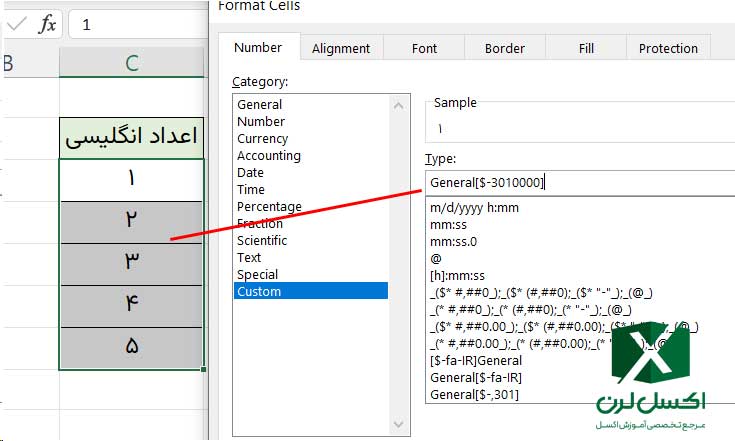
این روش یکی از بهترین راه ها برای تبدیل اعداد انگلیسی به فارسی در اکسل است. برای این کار، روی سلول دارای عدد راست کلیک کرده، Format Cells را انتخاب نمایید. در زبانه Number همین پنجره، روی بخش Custom کلیک کنید. با وارد کردن کد زیر General[$-3010000] و پس از زدن دکمه تأیید، اعداد به صورت فارسی نمایش داده می شوند. بدون نیاز به فونت فارسی، قابل استفاده در محاسبات و مناسب برای جدول ها و گزارش ها از مزایای این روش است. از محدودیت های این روش هم می توان به این موارد اشاره کرد که بیشتر ظاهری است و در برخی موارد، خروجی ها ممکن است تغییر کند.
فارسی کردن اعداد در اکسل با فرمول نویسی
اگر می خواهید کنترل بیشتری روی خروجی داشته باشید، فرمول نویسی گزینه مناسبی برای تبدیل اعداد انگلیسی به فارسی در اکسل است. برای این کار بایستی از از تابع TEXT استفاده کنیم. تابع TEXT امکان قالب بندی نمایش عدد را فراهم می کند. مثال:
=TEXT(C3,"General[$-3020429]")
این روش مزایایی همچون انعطاف پذیر بودن و قابلیت ترکیب با متن فارسی دارد. از محدودیت هایی آن هم می توان به این موارد اشاره کرد که خروجی متنی است و در محاسبات عددی و ریاضی، قابل استفاده نیست.
فارسی کردن اعداد در اکسل با VBA (روش پیشرفته)
برای پروژه های حرفه ای و فایل های بزرگ، استفاده از VBA بهترین گزینه برای فارسی کردن اعداد در اکسل است. یک نمونه کد برای تبدیل اعداد انگلیسی به فارسی در اکسل این نمونه است:
Function En2Fa(txt As String) As String
    Dim i As Integer
    Dim en, fa
    en = Array("0", "1", "2", "3", "4", "5", "6", "7", "8", "9")
    ' استفاده از کدهای استاندارد یونیکود برای اعداد فارسی
    fa = Array(ChrW(1776), ChrW(1777), ChrW(1778), ChrW(1779), ChrW(1780), _
               ChrW(1781), ChrW(1782), ChrW(1783), ChrW(1784), ChrW(1785))
    For i = 0 To 9
        txt = Replace(txt, en(i), fa(i))
    Next
    En2Fa = txt
End Function
سپس در سلول دارای عدد، کد =En2Fa(A1) را وارد می کنیم. این روش دائمی، بسیار دقیق و مناسب برای پروژه های سازمانی است، اما محدودیت هایی نظیر نیاز به دانش VBA و فعال بودن ماکرو دارد.
تبدیل اعداد فارسی به انگلیسی در نمودار اکسل
یکی از بخش های مهم که اغلب نادیده گرفته می شود، فارسی کردن اعداد در نمودار اکسل است. چرا این بخش مهم است؟ چون نمودارها ابزار اصلی گزارش دهی هستند و نقش کلیدی در تحلیل و ارائه داده ها دارند. وجود اعداد انگلیسی در یک نمودار فارسی، جلوه بصری نامناسب و ظاهر غیر حرفه ای ایجاد می کند. برای فارسی کردن اعداد محورهای نمودار اکسل، این مراحل را انجام دهید:
- روی محور افقی یا عمودی نمودار راست کلیک کنید
- انتخاب Format Axis و کلیک روی آخرین نماد Axis option در پنجره باز شده
- ورود به بخش Number
- انتخاب Custom از قسمت Category
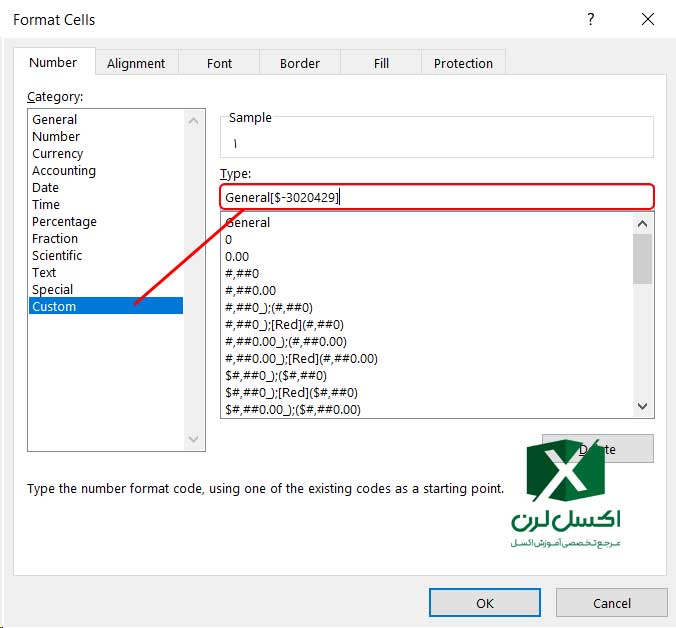
- وارد کردن کد General[$-3020429]
- کلیک روی Add
پس از این کار، اعداد محور نمودار به صورت فارسی نمایش داده می شوند. فقط نکته مهم این است که روش مذکور برای فارسی کردن اعداد در اکسل، فقط نمایش اعداد را تغییر می دهد و داده های اصلی نمودار دست نخورده باقی می مانند.
مقایسه انواع روشهای فارسی کردن اعداد در اکسل

توضیح گام به گام مراحل فارسی کردن اعداد از طریق تنظیمات ویندوز
یکی از سادهترین روشها برای فارسی شدن اعداد در اکسل، تغییر تنظیمات منطقهای ویندوز است. در این روش نمایش اعداد در کل سیستم (از جمله Excel، Word و تاریخ و ساعت ویندوز) به فارسی تغییر میکند.
مراحل انجام کار:
- از منوی Start وارد Control Panel شوید و گزینه Region and Clock (یا Clock, Language, and Region) را انتخاب کنید.
- روی Region کلیک کنید. از بخش Format گزینه Persian را انتخاب کنید.
- روی Additional Settings کلیک کنید.در تب Numbers، گزینه Use native digits را روی National قرار دهید و OK را بزنید.
- بعد از انجام این مراحل، اعداد در اکسل و بسیاری از بخشهای ویندوز به صورت فارسی (۰ تا ۹) نمایش داده میشوند.
- اگر بعداً خواستید اعداد دوباره انگلیسی شوند، همین مسیر را طی کنید و گزینه Use native digits را روی Never یا Context قرار دهید.
نکته مهم این است که تغییر تنظیمات ویندوز راهی عمومی و جامع برای فارسی کردن اعداد در اکسل است، ولی برای کسانی که فقط در اکسل نیاز دارند، ما پیشنهاد می کنیم از روش های داخل خود اکسل (مثل تغییر فرمت سلول یا استفاده از VBA) استفاده کنند تا سایر نرمافزارها تحت تأثیر قرار نگیرند.

نکات مهم و کاربردی
- همیشه قبل از انتخاب روش، هدف استفاده از فایل خود را مشخص کنید.
- برای محاسبات عددی، روش هایی که خروجی متنی می دهند مناسب نیستند.
- برای نمودارها، فقط از Format Axis استفاده کنید.
- در فایل های رسمی، روش فرمت سلول یا VBA بهترین انتخاب است.
جمعبندی نهایی
فارسی کردن اعداد در اکسل یکی از نیازها و مهارت های اساسی برای کاربران فارسی زبان است. خوشبختانه اکسل ابزارهای متنوعی برای این کار در اختیار ما قرار داده است. از روش های ساده مانند تغییر فونت و جهت شیت گرفته تا روش های حرفهای مانند VBA، همگی می توانند بسته به نیاز شما مورد استفاده قرار گیرند. با انتخاب روش مناسب، می توانید فایل هایی حرفه ای، استاندارد و کاملاً فارسی ایجاد کنید.
در این مطلب ما تلاش کردیم یک آموزش فارسی کردن اعداد در اکسل جامع ارائه دهیم که هم سلول ها و هم نمودارهای اکسل را پوشش دهد تا بتوانید بدون دغدغه، گزارش های دقیق و زیبا تهیه کنید.
سوالات متداول
۱. بهترین روش فارسی کردن اعداد در اکسل کدام است؟
اگر پایداری و حرفه ای بودن مهم است، استفاده از فرمت سلول یا VBA بهترین گزینه است.
۲. آیا فارسی کردن اعداد در اکسل باعث اختلال در محاسبات می شود؟
در روش هایی که خروجی متنی دارند (مانند TEXT و VBA)، بله. اما در روش فرمت سلول مشکلی ایجاد نمی کند.
۳. چرا اعداد نمودار اکسل فارسی نمی شوند؟
چون نمودارها تنظیمات جداگانه دارند و باید از بخش Format Axis آنها را فارسی کرد.
۴. آیا برای فارسی کردن اعداد در اکسل حتماً باید فونت فارسی نصب شود؟
خیر، در روش فرمت سلول و VBA نیازی به نصب فونت فارسی نیست.
۵. آیا امکان فارسی کردن خودکار تمام فایل های اکسل وجود دارد؟
با استفاده از VBA و تنظیمات سیستم، می توان این کار را تا حد زیادی خودکار کرد.
تهیه کننده: گروه آموزشی اکسللرن