 آموزش مقدماتی تا پیشرفته اکسل | اکسل لرن


تغییر علامت جداکننده آرگومانهای توابع در اکسل
به نام خداوند بخشنده و مهربان. با یک آموزش کاربردی دیگر از مجموعه آموزشهای سایت اکسل لرن در خدمت شما هستیم. در این مقاله قصد داریم یکی از مشکلات رایج کاربران هنگام استفاده از توابع و فرمولنویسی در اکسل را بررسی کنیم؛ مشکلی که معمولاً به دلیل تفاوت در علامت جداکننده آرگومانهای توابع در تنظیمات ویندوز و اکسل ایجاد میشود.
یکی از خطاهایی که بسیاری از کاربران، بهویژه کاربران تازهکار، هنگام وارد کردن فرمولها و توابع اکسل با آن مواجه میشوند، خطای زیر است:
There’s a problem with this formula
این خطا معمولاً زمانی نمایش داده میشود که علامت جداکننده آرگومانهای تابع با تنظیمات منطقهای (Region) سیستم هماهنگ نباشد. برای مثال، ممکن است در یک سیستم آرگومانهای تابع با کاما ( , ) از یکدیگر جدا شوند، در حالی که در سیستم دیگری استفاده از سمیکالن ( ; ) الزامی باشد.
در ادامه مقاله تغییر علامت جداکننده آرگومانهای توابع در اکسل بررسی میکنیم که چرا این تفاوت ایجاد میشود و چگونه میتوان علامت جداکننده آرگومانهای توابع در اکسل را تغییر داد.

رایجترین علت بروز این خطا، استفاده از جداکننده نادرست برای آرگومانهای توابع در اکسل است. این موضوع معمولاً به تنظیمات منطقهای (Region) ویندوز مربوط میشود.
برای رفع این مشکل، لازم است تنظیمات مربوط به جداکننده آرگومانها را از طریق Control Panel تغییر دهید.
- برای این کار، ابتدا در قسمت جستجوی ویندوز عبارت Control Panel را وارد کرده و مطابق تصویر زیر، آن را انتخاب کنید:

۲. از پنجره کنترل پنل(Control Panel) برروی Region کلیک کنید:
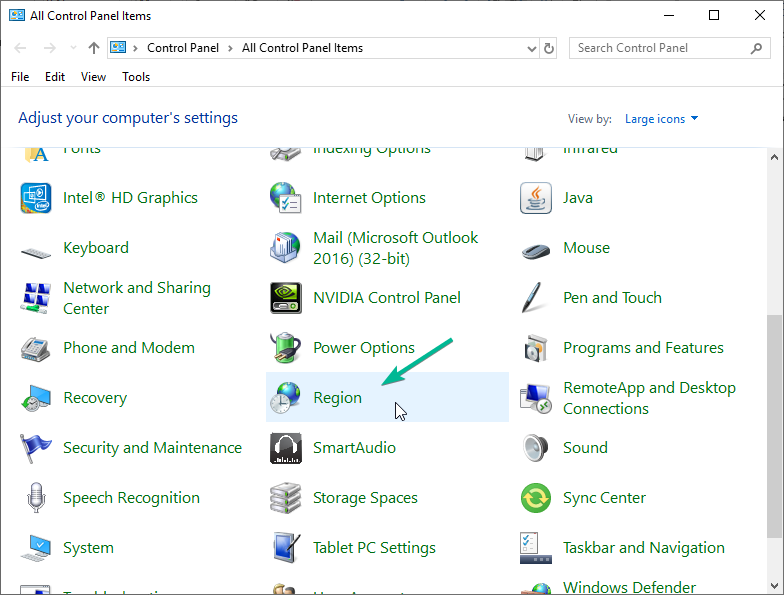
۳. در ادامه از پنجره Region همانند تصویر زیر برروی Additional Settings.. کلیک نمایید:

۴. در پایان تنظیمات این بخش را همانند تصویر زیر اصلاح و سپس سیستم خود را یکبار ریستارت کنید.
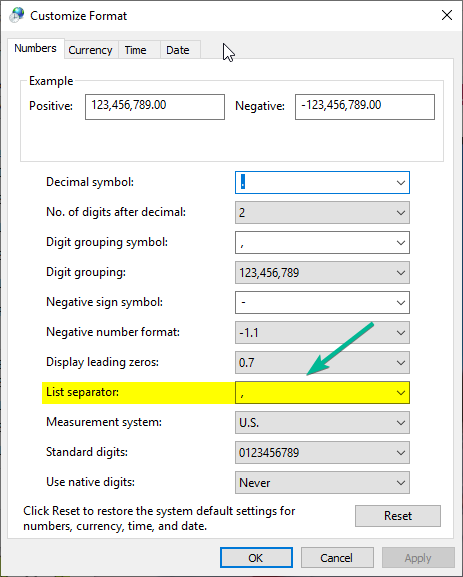
قسمت List separator را همانند تصویر فوق به کاما , تغییر دهید. حال از این به بعد در توابع محاسباتی خود هنگام جدا کردن آرگومان های تابع از کارکتر , استفاده نمایید.

آموزش ویدیویی تغییر جداکننده آرگومانها در اکسل
به منظور درک بهتر این موضوع و آشنایی با نحوه تغییر علامت جداکننده آرگومانهای توابع در اکسل، یک ویدیوی آموزشی تهیه شده است. در ادامه میتوانید این آموزش را مشاهده کنید.
جمع بندی
- ابتدا وارد Control Panel شوید.
- سپس روی Region کلیک کنید.
- در پنجره بازشده، گزینه Additional Settings را انتخاب کنید.
- در بخش List Separator، جداکننده موردنظر خود را (ترجیحا کاما ,) وارد کنید.
- در پایان روی OK کلیک کنید تا تنظیمات ذخیره شوند.












آقای حسینی عزیز! عالی بود. این آموزش را در سایت دیگری پیدا نکردم، به نظرم منحصر بفرد و بسیار کاربردی و لازم است. من مدتها با این مشکل روبرو بودم.
سلام سلامت باشین انشالله. خیلی خوشحالم که مورد توجه شما قرار گرفت. بسیار بسیار ممنونم از همراهی شما
من تمام این تنظیمات رو انجام داد اما متاسفانه در فرمولم ویرگول فارسی( ، ) نوشته میشه و همین خطا رو میده
سلام
من تمام این تنظیمات رو انجام داد اما متاسفانه در فرمولم ویرگول فارسی( ، ) نوشته میشه و همین خطا رو میده
چیکار باید بکنم
ممنون میشم راهنمایی کنید
سلام خانوم مولایی عزیز از طریق ربات زیر عضو گروه پرسش و پاسخ تلگرامی ما شوید تا با تصویر شمارو راهنمایی کنیم. ربات تلگرامی جهت عضویت Masoudhosseini_bot
سلام
من تمام این تنظیمات رو انجام داد اما متاسفانه در فرمولم ویرگول فارسی( ، ) نوشته میشه و همین خطا رو میده
چیکار باید بکنم
ممنون میشم راهنمایی کنید
سلام خانوم مولایی عزیز از طریق ربات زیر عضو گروه پرسش و پاسخ تلگرامی ما شوید تا با تصویر شمارو راهنمایی کنیم. ربات تلگرامی جهت عضویت Masoudhosseini_bot