 آموزش مقدماتی تا پیشرفته اکسل | اکسل لرن


تبدیل متن به ستون در اکسل
تبدیل متن به ستون در اکسل چگونه انجام می شود؟ آیا تا به حال برای شما هم پیش آمده است که بخواهید لیستی از اسامی افراد را که درون یک ستون قرار دارد، به ترتیب در ۲ ستون با جداسازی نام و نام خانوادگی تقسیم کنید؟ اگر قصد انجام این مدل کارها را دارید، با ما همراه باشید تا به صورت کامل ترفند آن را آموزش دهیم.
آشنایی با ابزار تبدیل متن به ستون در اکسل
نرم افزار مایکروسافت اکسل، قابلیت ها و امکانات بسیار زیادی در خود دارد که می توانید از طریق آن برای کار با داده ها اقدام کنید. از آنجایی که ساختار کلی این برنامه بر مبنای سلول ها (فیلدهایی دارای مختصات عمودی و افقی) می باشد، بخشی از امکانات آن برای کار کردن با cell ها در نظر گرفته شده اند.
روش تبدیل متن به ستون یکی از همین ابزارها است که بدین شرح می باشد:
- قابلیتی برای جدا کردن یا تقسیم داده هایی که خود درون یک سلول یا ستون هستند و می خواهید آن را در چند ستون دیگر قرار دهید.
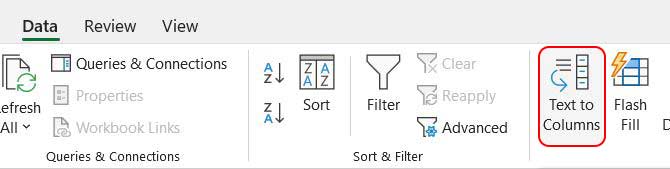
تبدیل متن به ستون در اکسل می تواند در مشاغل مختلفی به کار گرفته شود. به عنوان مثال می توان به امور اداری و یا آموزشی اشاره کرد که نیاز است تا هر بخش از اسم افراد یا نمرات و حتی کدهای مربوطه، جداگانه در چند ستون روبرویی توزیع گردند. در تصویر زیر می توانید ساده ترین مثال از تبدیل کردن متن به ستون در اکسل را مشاهده کنید که یک Text دو بخشی (نام برند و محصول) به ۲ ستون مجزا (Text 1 و Text 2) تقسیم شده اند.
یکی دیگر از ایده های کاربردی برای آموزش ابزار Text to Column در اکسل، مربوط به زمانی است که اطلاعاتی را از پایگاه های داده استخراج و ساماندهی می کنید. همانطور که می دانید پایگاه های داده، ساختار جدولی مشابه با اکسل دارند اما اطلاعات آنها در قالب یک فایل CSV و اکثرا درون یک ستون قرار می گیرند. به همین خاطر چه بخواهید یا نه، باید برای تبدیل متن در ستون های مختلف اقدام نمایید. در کل می توان گفت این ابزار کاربردی که آموزش کامل آن را در این مقاله داده ایم، می تواند برای همه اقشار جامعه، مفید باشد.
آموزش ابزار Text to Column در اکسل – تقسیم متن با Delimited
حال می خواهیم با یک مثال ساده، تبدیل متن به ستون های مجزا در اکسل را گام به گام به شما آموزش دهیم.
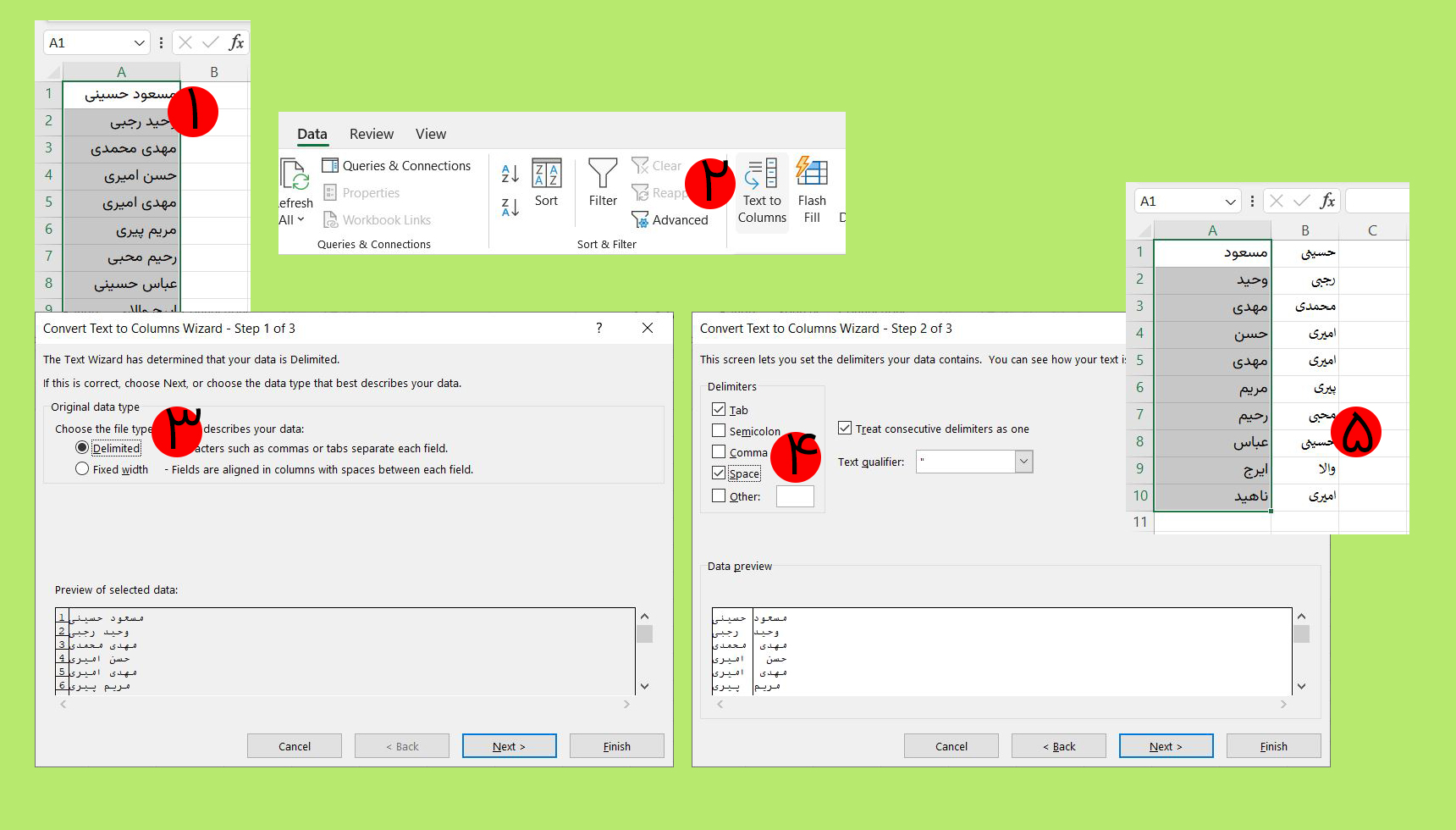
- همانطور که در تصویر اول مشاهده می کنید، ما در ستون A و تا ردیف ۱۰ام، متن هایی داریم که با یک کاما جدا شده اند. در این مثال، نام و نام خانوادگی تعدادی افراد یا دانش آموز را می بینید.
- برای استفاده از قابلیت تبدیل متن به ستون در اکسل، به منوی Data رفته و روی گزینه ای به نام “Text to Columns” کلیک کنید.
- حال می توانید یک باکس جدید (راهنمای جادویی یا ویزارد) را مشاهده نمایید که باید در ۳ گام (مرحله ۳ ضروری نیست)، تنظیمات مربوط برای جداسازی داده ها را اعمال نمایید. در بخش اول، اکسل از ۲ روش برای تقسیم محتوای یک ستون استفاده می کند که اولی Delimited و دومی Fixed Width است. گزینه “Delimited” را انتخاب کرده و گزینه “Next” را بزنید.
بررسی تفاوت تقسیم متن Delimited و Fixed Width
در رابطه با تفاوت این دو روش از تبدیل متن به ستون در اکسل نیز باید گفت:
- Delimited برای زمانی است که متن شما با نشانه هایی مثل تب، فاصله یا کاما و علائمی مانند نقطه ویرگول، خط تیره و کاراکترهای دیگر جدا شده باشد. به طور معمول، استفاده از آن در فایل های ذخیره شده با پسوند CSV، لاگ ها و غیره رایج تر است. توجه کنید که اکسل در این روش، فقط به دنبال اولین جداکننده است.
- Fixed Width بدین صورت است که هر ستون یک مقدار کاراکتر خاص دارد. مثلا تعیین می کنیم که محتوای ستون پیش فرض در ستون بعدی از کاراکتر ۱ تا ۱۰ و در ستون بعدتر، از کاراکتر ۱۱ تا ۲۰ باشد. استفاده از این روش معمولا در جاهایی که داده های شما یک ساختار ثابت دارند مثلا کد محصول، کد ملی، کد دانشجویی و غیره رایج است.
- حال در مرحله دوم، شما براساس انتخاب خود (Delimited یا Fixed Width) تعیین می کنید که جداسازی چگونه انجام شود. مثلا در تصویر چهارم، ما باید گزینه کاما و space را در قسمت بالا سمت چپ انتخاب کنیم. اگر با یک کاراکتر خاص این جداسازی را انجام می دهید، کافیست آن را در فیلد روبروی Other مقداردهی نمایید. حال می توانید به مرحله بعدی رفته یا همینجا گزینه “Finish” را بزنید. با توجه به اینکه پیش نمایش در قسمت پایین باکس صحیح است، ما گزینه تمام را انتخاب می کنیم.
- در تصویر نهایی (پنجم) مشاهده می کنید که محتوای ستون پیش فرض به صورت صحیح جدا شده است.
تنظیمات جداکننده های اضافی
در صورتی که چند جداکننده برای تبدیل متن به ستون در اکسل دارید، گزینه ای تحت عنوان “Treat consecutive delimiters as one” وجود دارد. اگر تیک آن را زده باشید، در صورتی که چند کاراکتر جدا کننده پشت سر هم باشند، اکسل آنها را یک کاراکتر در نظر می گیرد. اگر این گزینه تیک نخورده باشد، به ازای هر کاراکتر جدا کننده، شاهد ساخت یک ستون جدید و تقسیم متن تا همان قسمت درون ستون ایجاد شده هستیم.
تبدیل متن به ستون در اکسل با چند جداکننده در چند ستون – روش Delimited
در آموزش بعدی برای تبدیل متن به ستون در اکسل، می خواهیم مثالی را در نظر بگیریم که چند جدا کننده داریم و باید آن را در ستون هایی تقسیم نماییم. تمام توضیحات مربوطه در بخش قبل بیان شده اند و در ادامه، بیشتر به مثال می پردازیم:
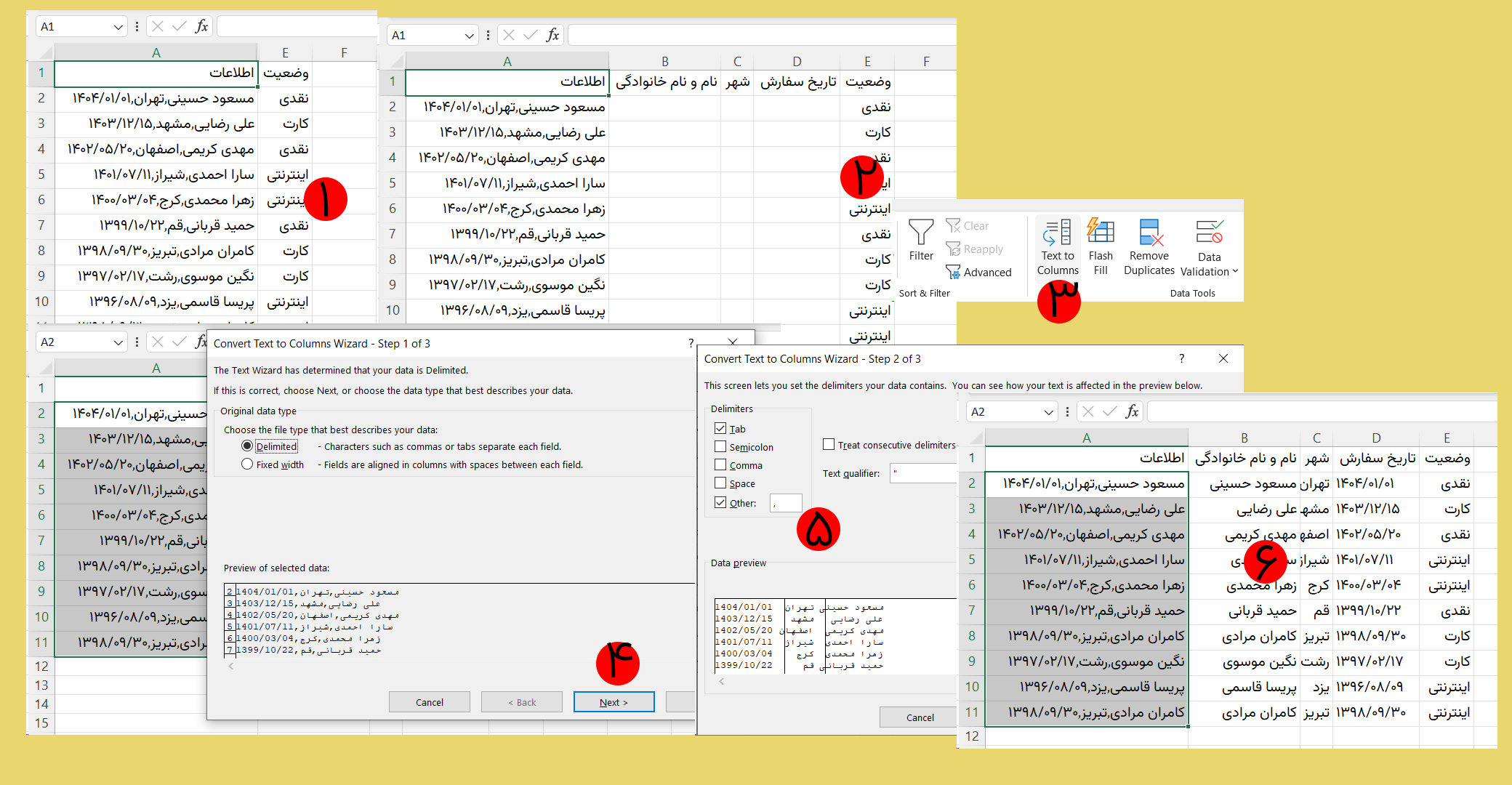
- در تصویر اول، ما اطلاعات مشترکان مان را داریم که شامل وضعیت اشتراک (ستون دوم) و مشخصاتی همچون آدرس اسم، کشور و تاریخ ورود است. هدف کلی ما این خواهد بود که ستون پیش فرض را به ۳ ستون تقسیم کنیم.
- در مثال قبل مشاهده کردید که ۲ ستون جدید روی ستون قبلی ایجاد شدند و ستون پیش فرض حذف شد. برای جلوگیری از این موضوع، ابتدا به صورت دستی و با راست کلیک روی نام ستون ها و انتخاب گزینه “Insert”، ۳ ستون مدنظرمان را ایجاد می کنیم (این مرحله اختیاری است).
- در قدم بعدی از طریق تب “Data”، روی گزینه “Text to Columns” کلیک می نماییم.
- حال پنجره ویزارد را مشاهده خواهیم کرد. از آنجایی که در این مثال، کاراکترهای جداکننده داریم، آن را روی حالت Delimited قرار داده و گزینه “Next” را می زنیم.
- در مرحله بعد، همانند تصویر پنجم عمل کنید. از آنجایی که جداکننده های تکراری در متن نداریم، باید تیک گزینه “Treat consecutive delimiters as one” را انتخاب نموده و گزینه “Next” بزنید.
نکته: اگر می خواهید برای تبدیل متن به ستون در اکسل، محتوا را به صورت دقیق از کاراکتر جدا کننده، متمایز کنید، یک راه وجود دارد. باید آن را داخل “” قرار داده و نشانه ” را در فیلد Text qualifier بگذارید. این قابلیت به خصوص زمانی که خود کاراکتر جدا کننده بخشی از محتوا است و نمی خواهید آن را به عنوان یک کاراکتر تقسیم کننده تلقی نمایید، مفید خواهد بود. به عنوان مثال، اکسل عبارت “Kashani ST, Alami Alley” را با وجود کاما که نقش جداکننده دارد، یک عبارت در نظر گرفته و در یک ستون قرار می دهد.
- یکی از ویژگی های اکسل که برای سلول ها در نظر گرفته شده، تعیین فرمت آن است. در مرحله سوم باکس تبدیل متن به ستون در اکسل، می توانید فرمت ستون ها را متناسب با محتوای خود تنظیم نمایید. از آنجایی که فرمت تاریخ در اکسل وجود دارد، آن را برای ستون Date تعیین می کنیم. در نهایت گزینه “Finish” را می زنیم.
نکته: برای تغییر فرمت یک ستون، کافیست از طریق بخش پیش نمایش در انتهای باکس، ستون مربوطه را با یک کلیک انتخاب نمایید. سپس برای تعیین فرمت آن ستون اقدام نمایید. فرمت های تعریف شده در سمت چپ – بالا قرار دارند.
- حال جدول نهایی در روش تبدیل متن به ستون به صورت تصویر هفتم در می آید.
آموزش روش Fixed width در تقسیم متن اکسل
در انتهای مبحث آموزش Text to Column، حال باید به روش “fixed width” بپردازیم که بدین شرح است:
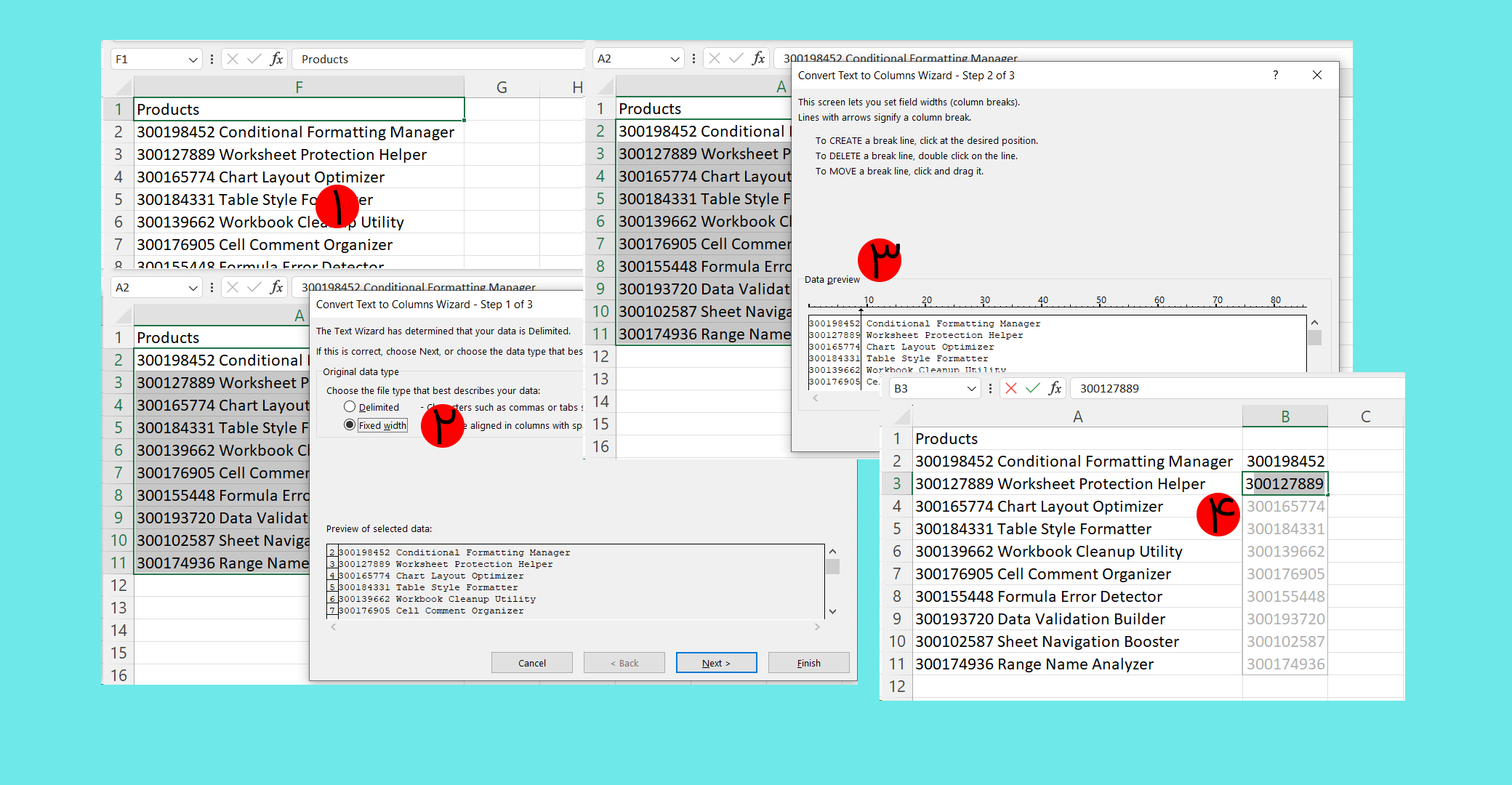
- همانطور که در تصویر اول مشاهده می کنید، دیتای ما شامل یک کد محصول و مابقی، نام آن است. کدهای محصول از کاراکتر اول شروع شده و تا ۹ام ختم می شوند. پس می توانیم از طریق Fixed width آن را جدا کرده و مابقی کاراکترها را در ستون دیگر قرار دهیم.
- در مرحله اول ویزارد تبدیل متن به ستون در اکسل، آن را روی حالت Fixed width قرار می دهیم.
- در مرحله دوم، خط شکست را روی جایی که باید تقسیم صورت گیرد، می گذاریم. حال روی گزینه Finish کلیک می کنیم. اگر قصد دارید فرمت ستون ها را نیز تعیین نمایید، همانند روش قبل در مرحله سوم ویزارد آن را انجام دهید.
متد دیگری برای تبدیل متن به ستون در اکسل نیز وجود دارد که Flash Fill (مربوط به اکسل نسخه ۲۰۱۳) نام دارد. به صورت خلاصه در مورد آن نیز باید گفت:
- یک ستون جدید در پهلوی ستون محتوا ایجاد نمایید. حال بخش اول متن مورد نظرتان را در آن تایپ نمایید. همین کار را در ردیف های بعد هم انجام دهید تا یک الگو برای اکسل ایجاد گردد.
- حال با زدن کلید اینتر، ردیف های بعدی نیز به همان حالت، تقسیم داده را براساس الگو انجام می دهند.
نکته: معمولا پر کردن دستی سه سلول کفایت می کند.
جمع بندی
تلاش کردیم تقسیم کردن متن در ستون های اکسل را به صورت کامل یاد بگیریم. همانطور که در مقاله گفته شد، ۲ متد اصلی برای این کار وجود دارند. اولی برای زمانی است که کاراکتر جداکننده داریم و دومی زمانی که می خواهیم در هر ستون، تعداد خاصی کاراکتر را از محتوای اصلی جدا کرده و در ستون مربوطه قرار دهیم. Text to Column از تب Data قابل دسترسی است و در نظم دهی فایل های CSV کاربرد بسیاری دارد.
شما کاربران می توانید برای مطالعه دیگر مقالات در مورد اکسل، به قسمت بلاگ سایت ما و دوره آموزشی آن مراجعه کنید.